

⚓ Merhaba, ben Kaptan Pusor!
- Giriş yap: e-postanla ücretsiz üye ol ya da "Üye olmadan dene"yi seç.
- Okulunu seç: sana özel denemeler ve dersler gelsin.
- Konu seç ve çöz: yanlışlarını Tekrar kutusunda tekrar et.
- Hazır denemeye gir: testi bitirince hatalarını ve en sonda cevap anahtarını gör.
Pusora, denizcilik derslerinin sorularını telefonundan ya da bilgisayarından çalışabildiğin bir soru bankası. Konuya göre çalışırsın, yanlışların tekrar karşına çıkar, öğretmeninin gönderdiği ödevleri çözersin.
Resimlerdeki 1 turuncu numaralar, yazıdaki aynı numaralı düğmeyi gösterir. Resme dokunursan büyür.
Giriş ekranının altındaki Meslek grupları bağlantısı İSG ve Adalet çalışanları içindir; öğrencilerin kullanması gerekmez.
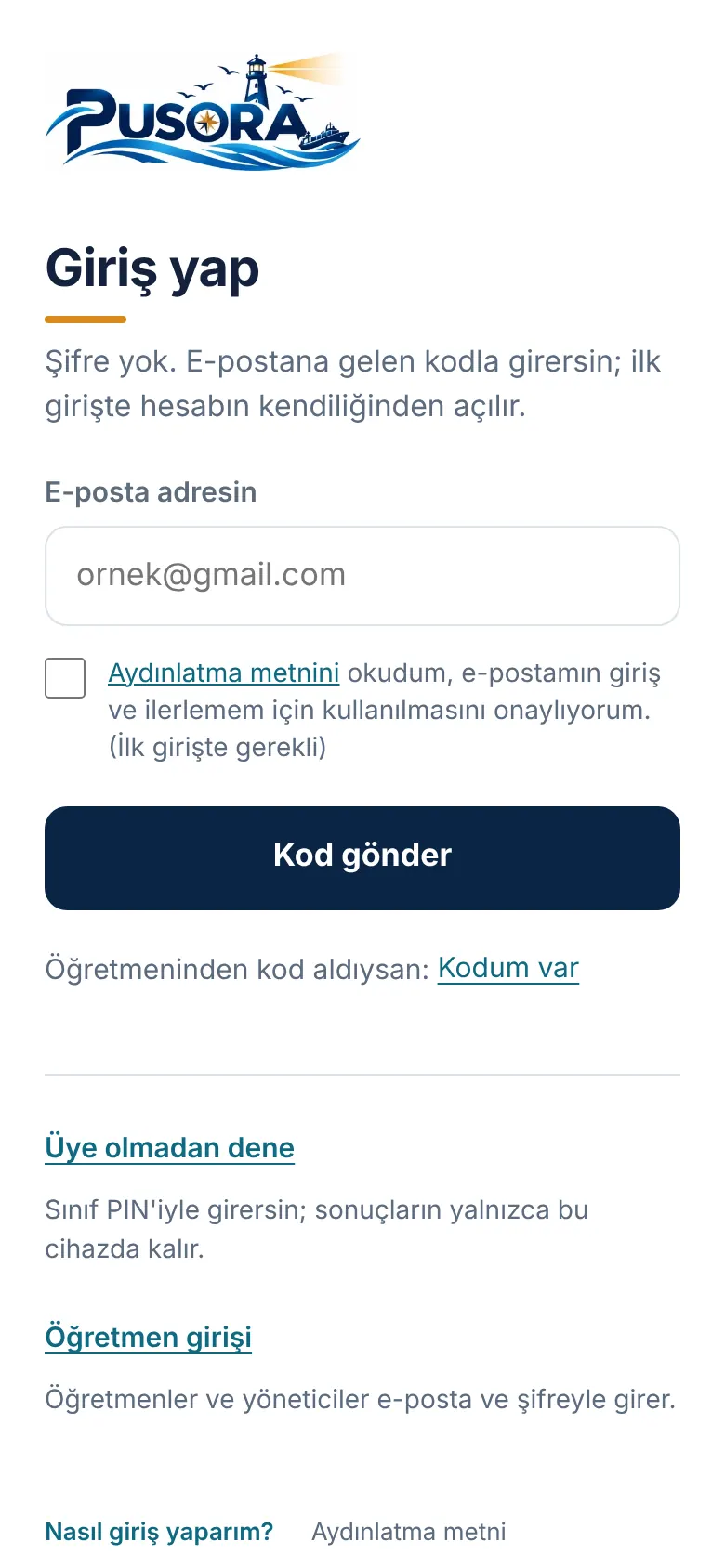
1Giriş yapma
İki yolla girebilirsin:
Üye olarak (önerilen):
- E-posta adresini yaz. İlk girişte onay kutusunu işaretle.
- Kod gönder'e bas.
- E-postana gelen 6 haneli kodu yaz ve Giriş yap'a bas. Şifre yok.
- Kendi telefonunda ya da bilgisayarında ise "Bu cihazı hatırla (14 gün)" kutusunu işaretleyebilirsin (kutu varsayılan kapalıdır).
"Bu cihazı hatırla" işaretliyse bu cihazda 14 gün açık kalırsın (her kullanışta süre yeniden başlar). İşaretlemezsen oturum bu sekmeyle sınırlıdır: tarayıcıyı ya da sekmeyi kapatınca yeniden kod ile girersin. Ortak bir bilgisayarda kutuyu işaretleme. İlerlemen hesabında saklanır, telefonda ve bilgisayarda aynı yerden devam edersin. Ödevler ve sınıflar yalnızca üyeler içindir.
Misafir olarak: Üye olmadan dene'ye bas, öğretmeninin verdiği Sınıf PIN'ini yaz. Sonuçların yalnız o cihazda kalır.
2Ana sayfa
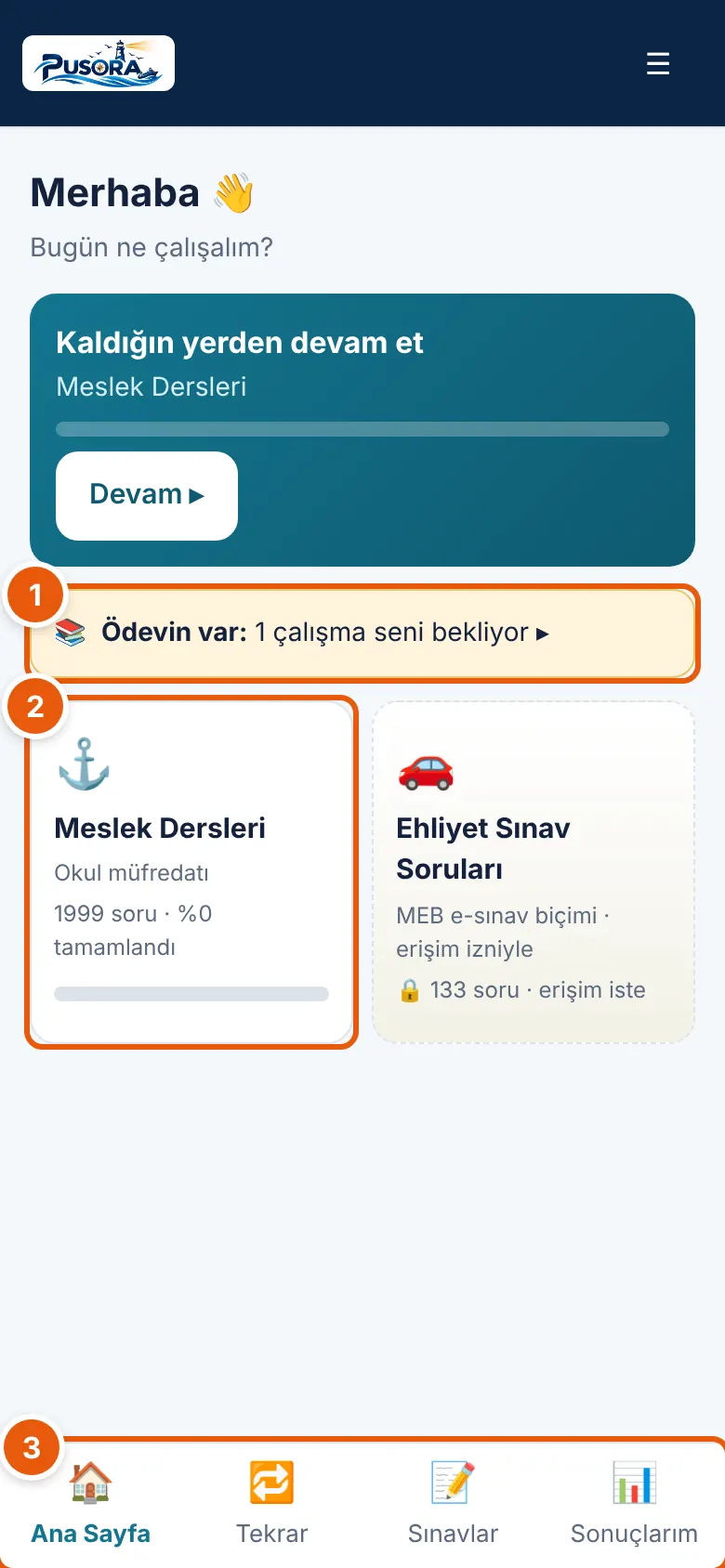
- 1Ödevin var şeridi: Öğretmeninin gönderdiği, henüz bitirmediğin ödevleri gösterir. Dokununca ödevlerine gidersin.
- 2Ders kartları: Meslek Dersleri, Kültür Dersleri, Ehliyet Sınav Soruları gibi bölümler. Altındaki çubuk ne kadarını tamamladığını gösterir.
- 3Alt menü: 🏠 Ana Sayfa · 🔁 Tekrar · 📝 Sınavlar · 📊 Sonuçlarım. Üye girişinde 📦 Paketler de görünür (ödeme henüz açık değildir; şimdilik her şey olduğu gibi kullanılır).
Kaldığın yerden devam et kartı, en son çalıştığın konuya tek dokunuşla döndürür. Duruma göre başka şeritler de çıkar: Okulunu seç (okul türünü seçince sana özel denemeler ve dersler gelir), Tekrar zamanı, öğretmeninden yeni duyuru varsa duyuru şeridi ve misafirsen Misafir olarak çalışıyorsun şeridi (dokununca üyelik açılır).
3Ders seçip çalışma
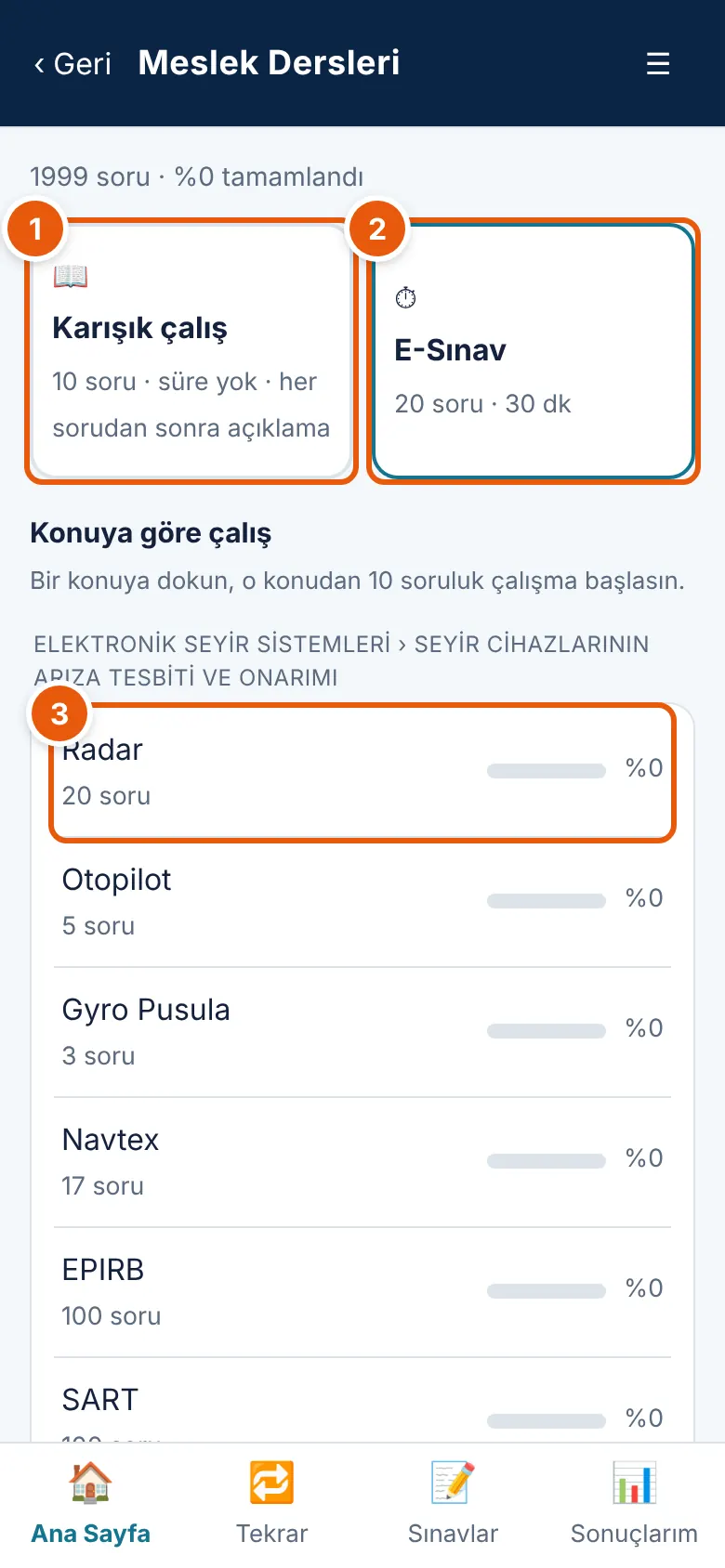
Bir ders kartına dokun. Üç yolun var:
- 1Karışık çalış: 10 soru, süre yok, her sorudan sonra doğru cevap ve açıklama.
- 2E-Sınav: Süreli deneme sınavı. Sınav bitene kadar doğru/yanlış gösterilmez.
- 3Konuya göre çalış: Bir konuya dokun, o konudan 10 soruluk çalışma başlar. Yanındaki yüzde, o konuda ne kadar ilerlediğini gösterir.
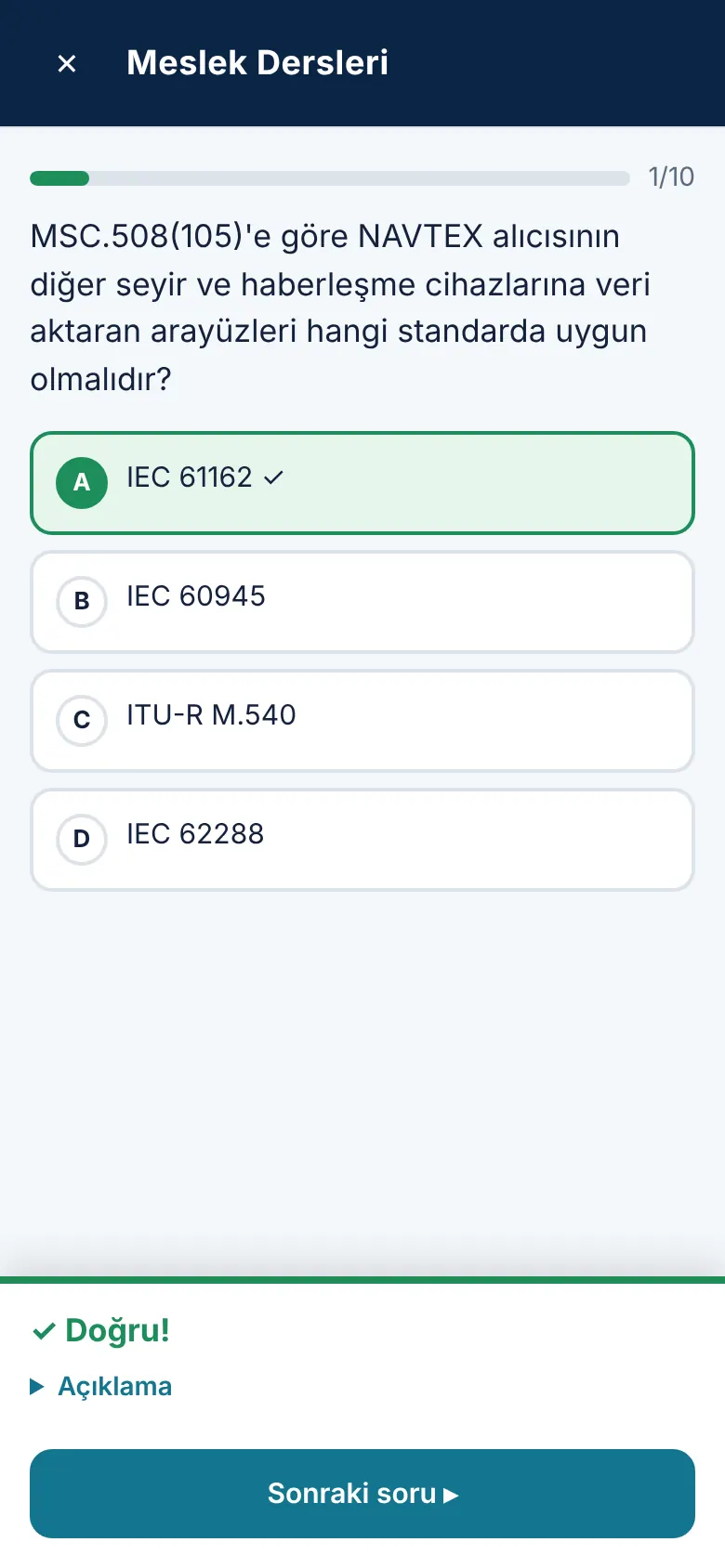
Soru çözerken: Bir şıkka dokun. Hemen doğru mu yanlış mı olduğunu, doğru cevabı ve kısa açıklamasını görürsün. Sonra Sonraki'ye geç.
Boşluk doldurma sorularında cevabı kutuya yaz. Büyük-küçük harf ve noktalama fark etmez.
4Tekrar kutusu
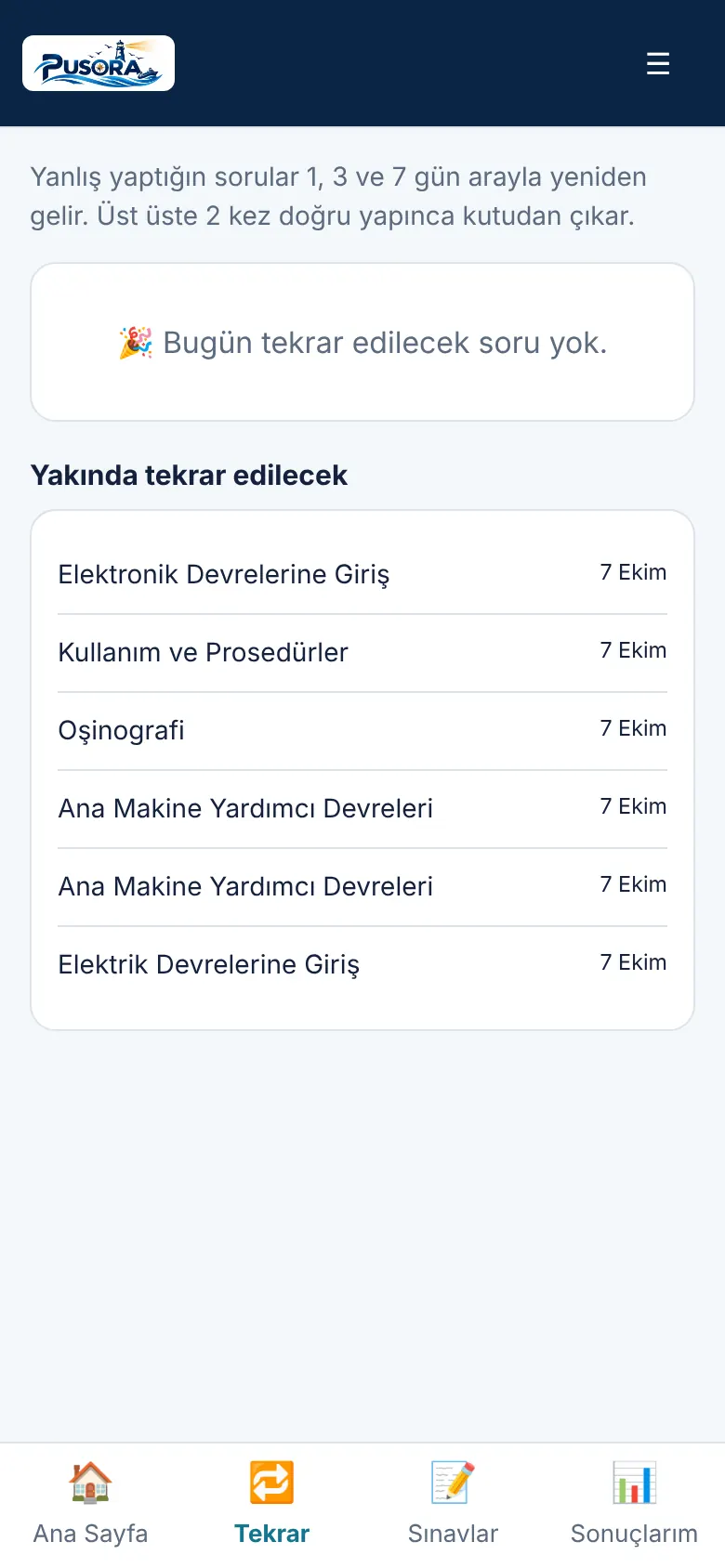
Yanlış yaptığın her soru Tekrar kutusuna girer ve 1 gün sonra yeniden karşına çıkar. Tekrarda doğru yaparsan 3 gün sonra bir kez daha sorulur; ikinci kez doğru yaparsan kutudan çıkar. Yanlış yaparsan soru baştan başlar.
Ana sayfada "Tekrar zamanı" şeridi görünce dokun, birkaç dakikada bitir.
5Öğretmenimin ödevleri
Sınıfa katılma (bir kez):
- Üye girişi yap.
- Alt menüden 📝 Sınavlar'a gir.
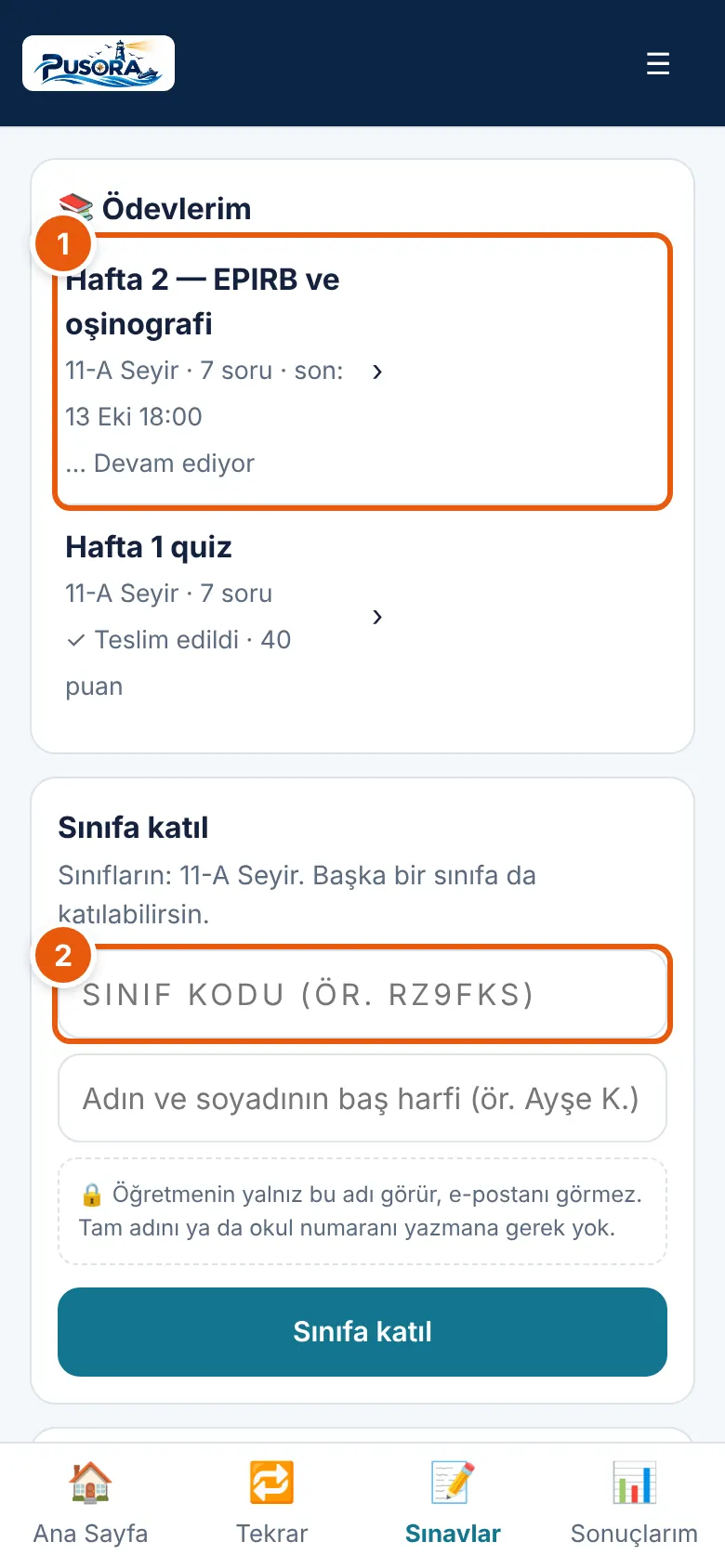
- 2 Sınıfa katıl bölümüne öğretmeninin verdiği sınıf kodunu yaz.
- Adını yaz, örneğin "Ayşe K." Öğretmenin yalnız bu adı görür, e-postanı görmez.
- Sınıfa katıl'a bas.
Öğretmenin bir link gönderdiyse linke dokunman yeterli; kod kendiliğinden yazılır.
1 Ödevlerim: Ödevin adı, sınıfın, soru sayısı, son tarihi ve durumu (🆕 Yeni, … Devam ediyor, ✓ Teslim edildi) görünür. Ödeve dokunarak aç. Süresi geçmiş ama kapanmamış ödevde “Son tarih geçti, hâlâ teslim edebilirsin” yazar; öğretmen ödevi kapattıysa “Kapandı” görünür ve artık teslim edilemez. Öğretmeninin Sınıf Panosu’na yazdığı duyurular aynı ekranda Sınıf duyuruları başlığıyla çıkar (yeni olanlar “Yeni” rozetlidir); duyuruya yanıt yazılamaz.
Ödevi çözme:
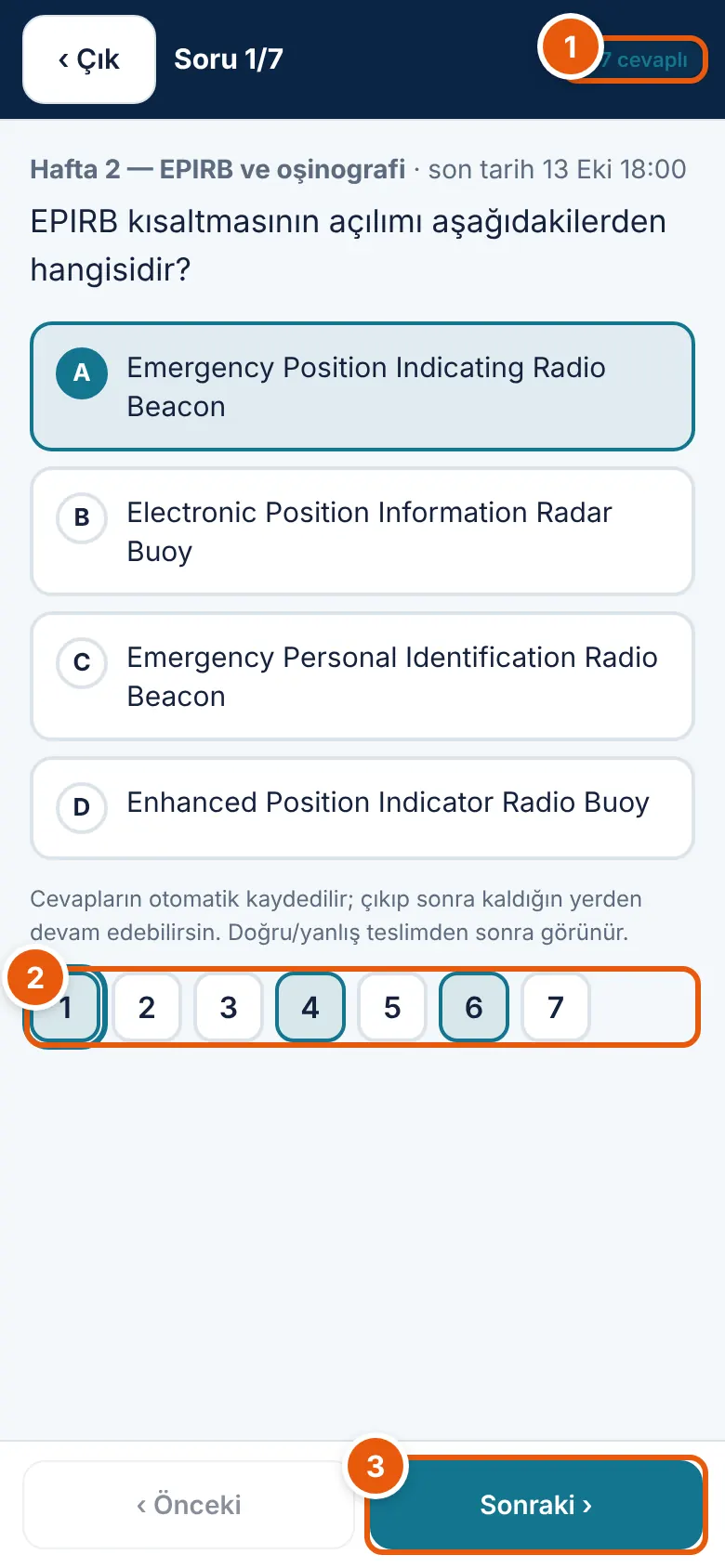
- 1Kaç soruyu cevapladığın.
- 2Soru numaraları. Cevapladıkların renkli olur; istediğin soruya atla.
- 3Sonraki. Son soruda Teslim et ✓ çıkar.
Cevapların kendiliğinden kaydedilir. ‹ Çık'a basıp sonra kaldığın yerden devam edebilirsin. Ödevde süre yoktur.
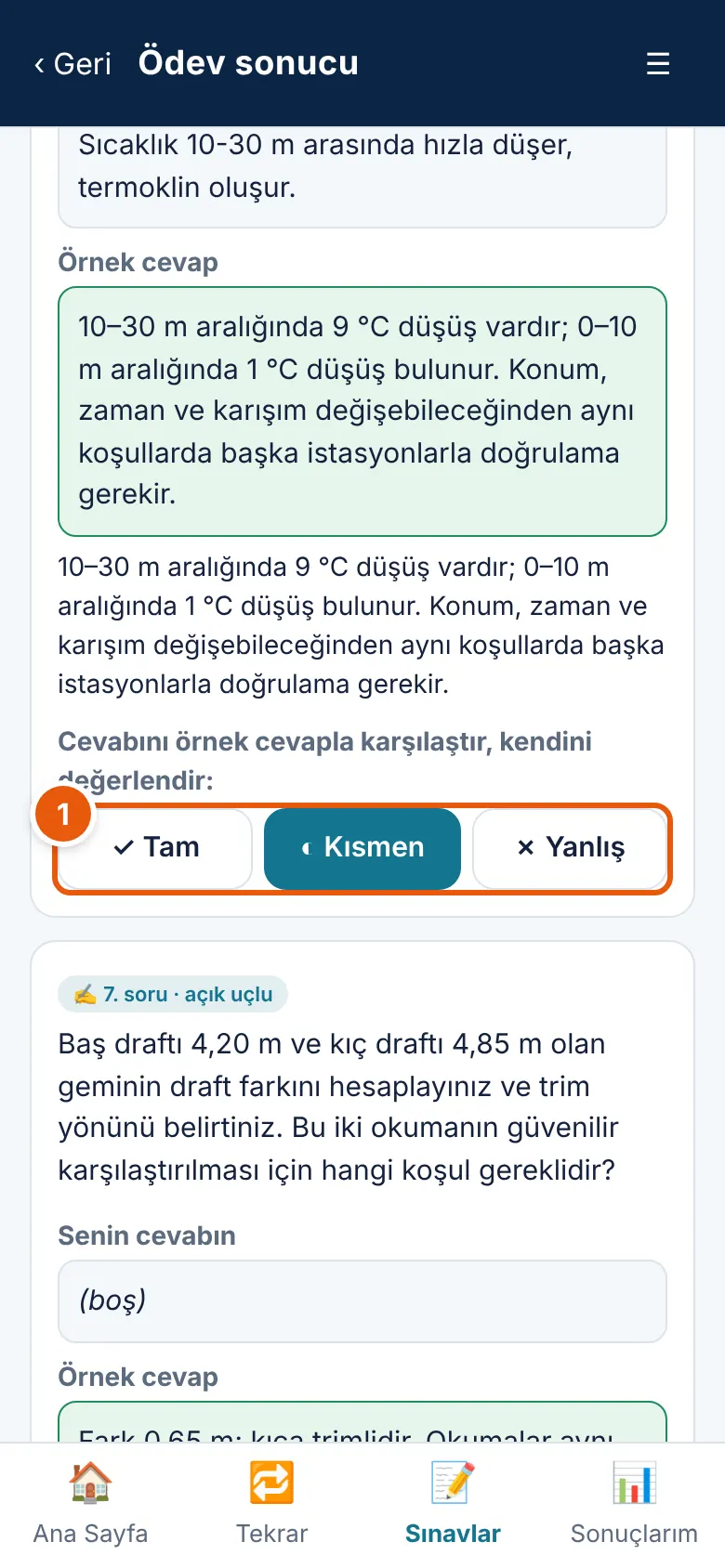
Açık uçlu sorularda cevabını kendi cümlelerinle yazı kutusuna yaz.
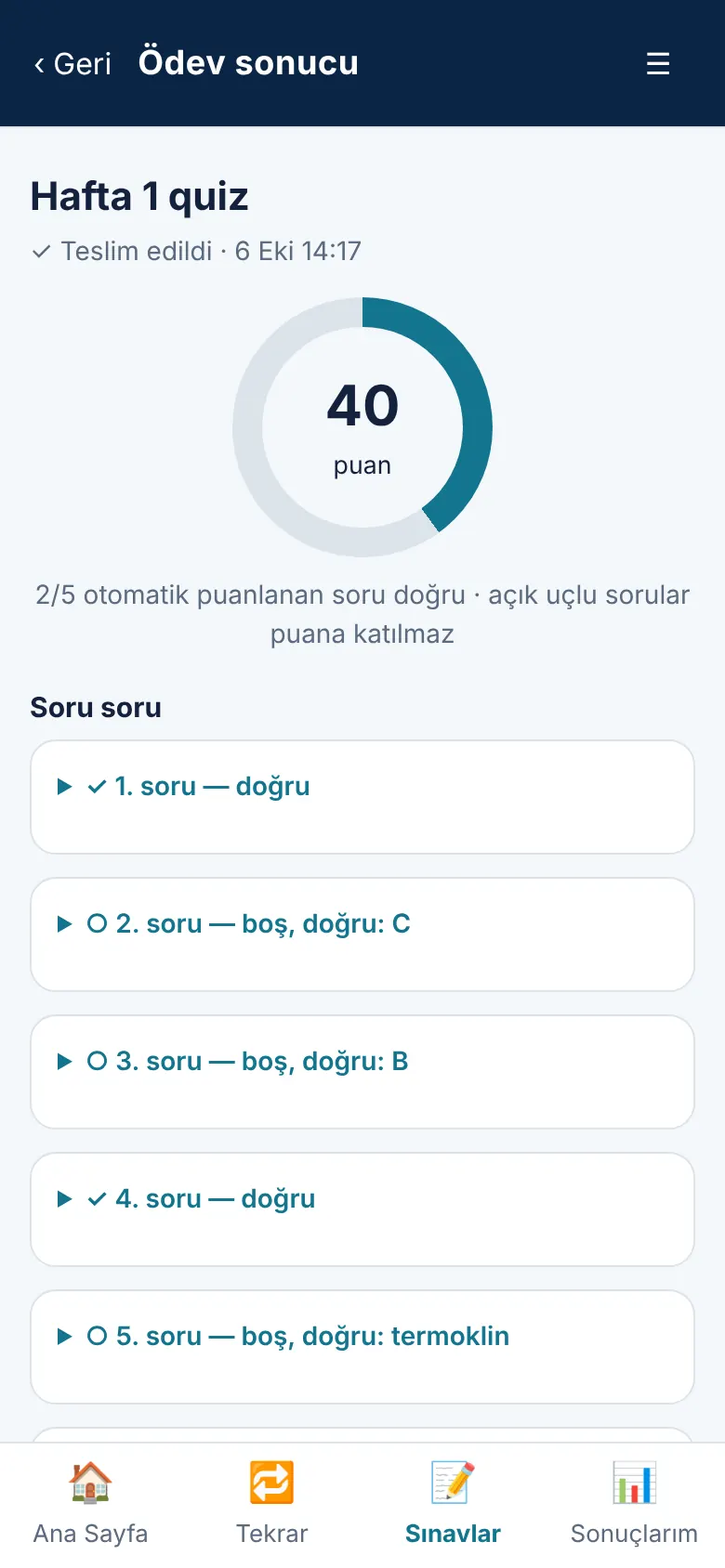
Teslimden sonra: Puanın ve soru soru sonuçların görünür. Puan yalnız otomatik puanlanan sorulardan (çoktan seçmeli, doğru-yanlış, boşluk doldurma) hesaplanır.
Açık uçlu sorularda kendi cevabının altında örnek cevabı görürsün. İkisini karşılaştır ve kendini değerlendir: 1 ✓ Tam · ◐ Kısmen · ✗ Yanlış. Öğretmenin bunu görür.
Öğretmenin "son tarihten sonra" seçtiyse doğru cevaplar son tarih geçince açılır. O zaman ödeve tekrar gir.
7Çevrimiçi sınav ekranı YENİ
Öğretmenin kodla verdiği sınavlar, hazır denemeler ve aday denemeleri aynı ekranda çözülür. Ekranda her seferinde tek soru görünür.
- 1Şık seçme: şıkka dokun, seçilen şık işaretlenir. Seçili şıkka tekrar dokunmak cevabı silmez; silmek için Cevabı temizle'yi kullan. Sınav sırasında doğru/yanlış gösterilmez.
- 2Önceki / Sonraki: sorular arasında gezinirsin. Son soruda Sonraki yerine Özet yazar.
- 3Sonra bak: emin olmadığın soruya işaret koyar, düğme İşaretli olur. Sonra Sorular'dan dönüp bakabilirsin. İşareti kaldırmak için tekrar bas.
- 4Sorular: Soru listesini açar. Cevaplı, boş ve Sonra bak denilen soruları görürsün; bir numaraya basınca o soruya gidersin. Hepsi / Boş / Sonra bak düğmeleriyle süzebilirsin. Listenin altında Sınavı bitir vardır.
- 5Sınavı bitir: önce özet ekranı açılır: kaç soruyu cevapladığın, kaçının boş ve kaçının Sonra bak olduğu yazar; boş ya da işaretli sorunun numarasına basıp o soruya dönebilir, Boşlara git ile boş sorulara geçebilirsin. Sonra bir onay sorulur. Teslim edilen sınav geri alınamaz ve cevaplar değiştirilemez; vazgeçersen Sınava dön.
- 6Kayıt durumu: üstte Kaydedildi (saatiyle), Kaydediliyor… ya da Kaydedilemedi, yeniden deniyor… yazar. Cevapların kendiliğinden kaydedilir.
- 7Süre: kalan süre üstte durur. Süre azalınca (son 5 dakika ya da sınav süresinin onda biri, hangisi büyükse) sarıya döner ve sessiz bir uyarı çıkar; son 1 dakika kırmızıdır. Süre bitince sınav kendiliğinden teslim edilir.
Telefon, tablet, bilgisayar
- Telefon: tek sütun; altta dört düğme vardır: Önceki, Sonra bak, Sorular, Sonraki. Sorular alttan açılan bir liste olarak gelir.
- Tablet ve bilgisayar: ekran iki parçadır; solda soru ve şıklar, sağda sürekli açık Soru listesi ve Sınavı bitir bulunur. Bu yüzden Sorular düğmesine gerek kalmaz.
- Bilgisayar klavyesi: A–E ya da 1–5 şık seçer, ← → sorular arasında gezdirir (son soruda → özeti açar), F Sonra bak işareti koyar. Kısayollar ekranda da yazar.
İyi bilmek
- Sayfayı yenilersen kaldığın yerden devam edersin; kayıtlı cevapların ve kalan süren korunur. Süre yine durmaz.
- Çevrimiçi sınavlar yalnız çoktan seçmelidir. Doğru-yanlış, boşluk doldurma ve açık uçlu sorular çevrimiçi sınavda yer almaz; çalışma modlarında bu türler çalışmaya devam eder.
- Bu ekranda görünen tüm saatler Türkiye saatidir (UTC+3).
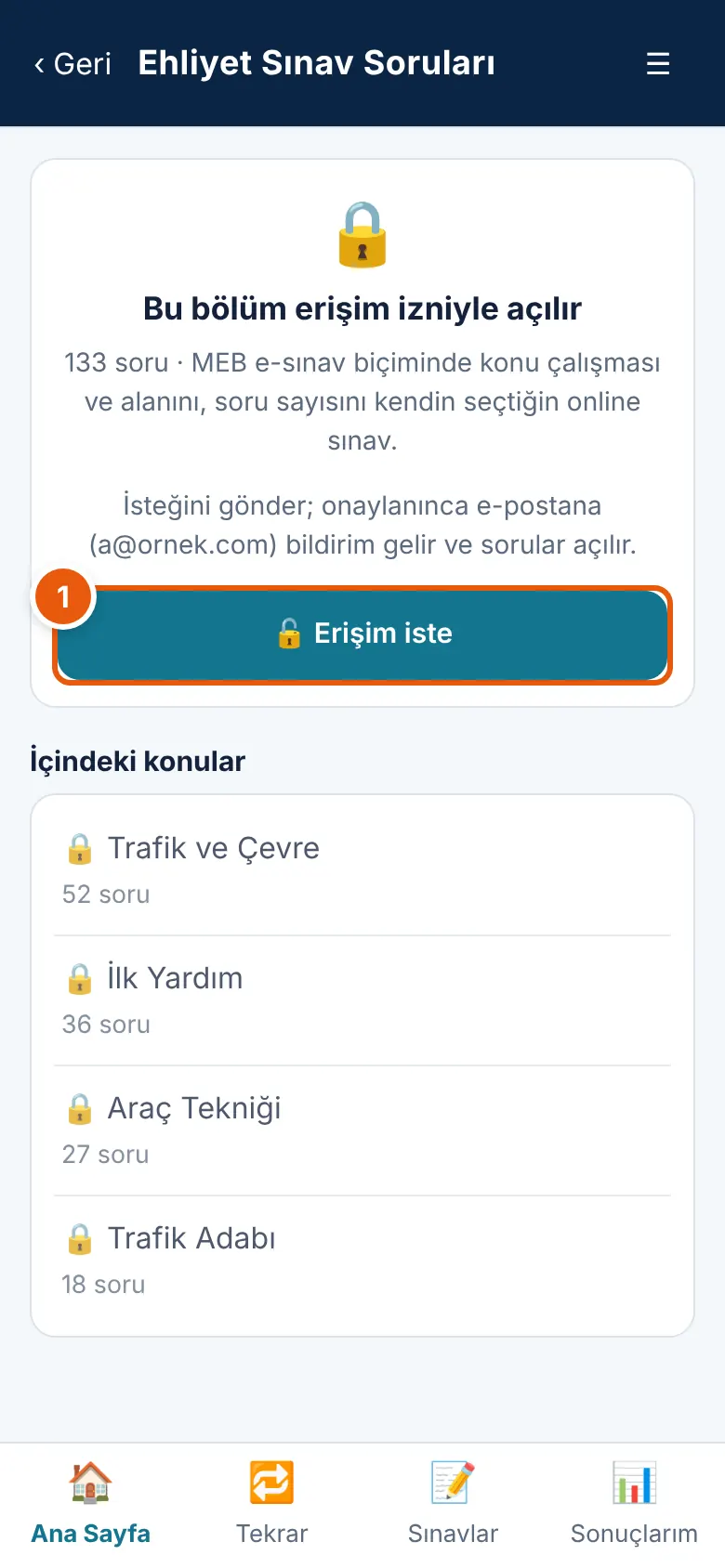
8Ehliyet Sınav Soruları
MEB e-sınav biçimindeki sürücü kursu soruları erişim izniyle açılır.
- E-postanla üye ol (misafir girişle açılmaz).
- Ehliyet kartına dokun → 1 🔓 Erişim iste.
- Onaylanınca e-postana bildirim gelir. Sayfayı yenile.
E-Sınav: Önce alanını seç (Tüm alanlar, Araç Tekniği, Trafik Adabı, Trafik ve Çevre, İlk Yardım), sonra 30 ya da 40 soruyu seç ve başlat.
9Sonuçlarım ve menü
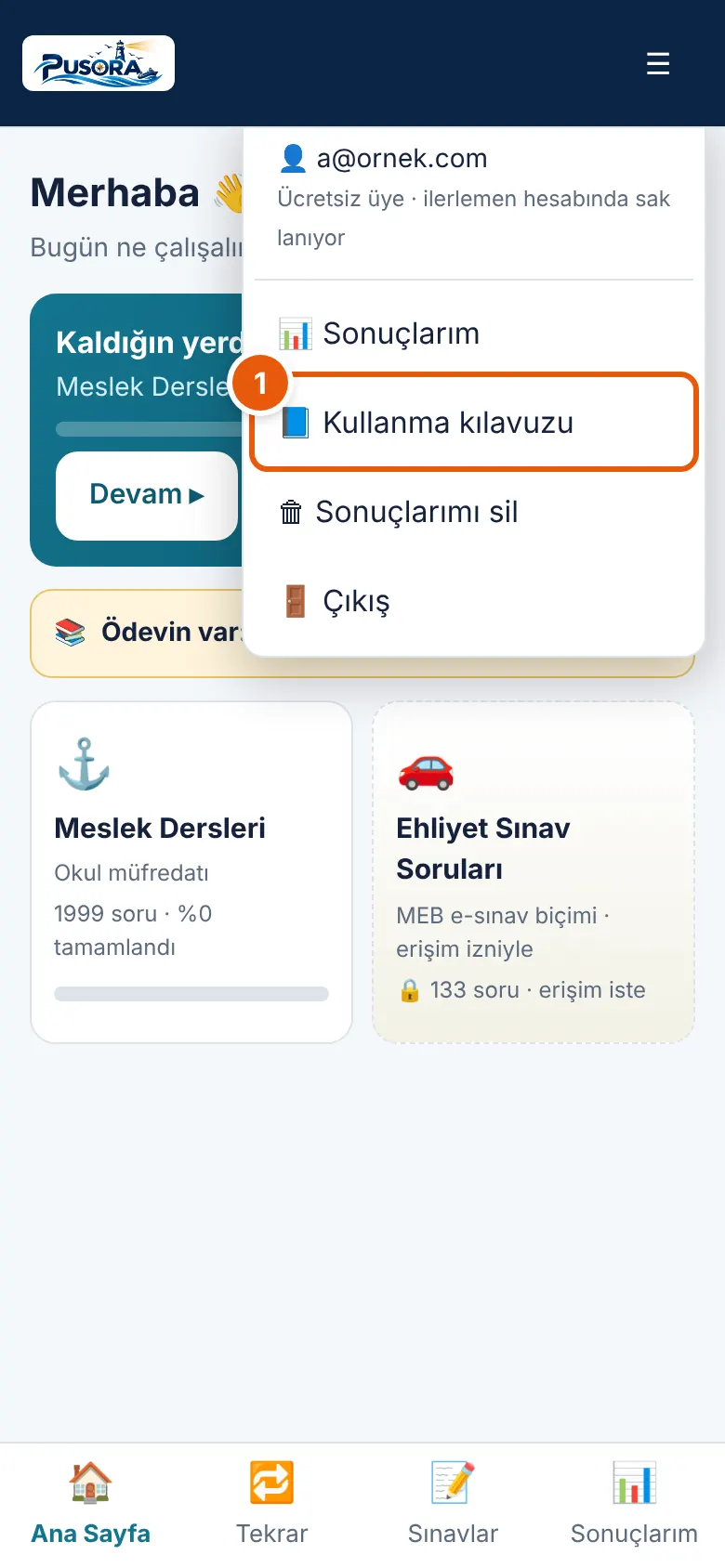
📊 Sonuçlarım: Son çalışmaların, denemelerin ve ödevlerin. Konu bazında en zayıf olduğun yerleri gösterir.
Sağ üstteki ☰ menüde: Sonuçlarım, 1 Kullanma kılavuzu (bu sayfa), Sonuçlarımı sil ve Çıkış; üye öğrencide ayrıca Paketler, Bize yaz ve Hesabımı sil bulunur. Misafirde menüde Ücretsiz üye ol görünür.
Bize yaz (yalnız üye öğrenci): öneri, şikayet, talep ya da hata yaz, PUS-XXXXXX takip numarasını al; yanıtı Taleplerim listesinde gör. Misafir (sınıf PIN'i) girişinde mesaj gönderilemez; önce ücretsiz üye ol.
Ders seçimi: Kültür Dersleri gibi birden çok dersli bir bölüme dokunduğunda önce Hangi dersi çalışacaksın? kartları gelir. Bir derse dokunursan yalnız o dersten soru çözersin; Karışık çalış tüm derslerden rastgele getirir. Ders kartlarının altında Konuya göre çalış ile tek bir konu da seçebilirsin.
Günlük hedef: Ana ekranda bugün kaç soru çözdüğünü ve 🔥 serini görürsün. Hedefi Hedefi değiştir ile 5, 10 ya da 20 soruya ayarlayabilirsin. Hedefini tamamlamadığın bir gün seriyi hemen bozmaz: seri, bugün hedefi tamamlayınca devam eder, gün bitince tamamlanmamışsa sıfırlanır.
Hesabımı sil (yalnız üye öğrenci): ☰ menüden Hesabımı sil → Silme kodu gönder. E-postana gelen 6 haneli kodu yaz, onay kutusunu işaretle, Hesabımı kalıcı olarak sil'e bas. Hesabın, ilerlemen, yanlışların, katıldığın sınıf kayıtları, ödev cevapların ve bize yazdığın talepler kalıcı olarak silinir, geri alınamaz. İstersen sonra aynı e-postayla yeniden üye olabilirsin; her şey sıfırdan başlar. Kod 10 dakika geçerlidir; gelmezse Spam / Gereksiz klasörüne bak.
★Verimli çalışma ipuçları
- Her gün 10-15 dakika, haftada bir uzun çalışmadan daha etkilidir.
- Yeni konuda önce Konuya göre çalış, konu oturunca Karışık çalış.
- Tekrar kutusunu her gün boşalt; yanlışların kalıcı öğrenmeye dönüşür.
- Yanlış yaptığın sorunun açıklamasını mutlaka oku; tahminle geçme.
- Deneme sonunda 🔁 Yanlış ve boşları çalış'a bas.
- Sınavdan 1-2 gün önce E-Sınav ile kendini dene; süreyi de çalış.
- Üye ol: ilerlemen kaybolmaz, her cihazdan devam edersin.
- Telefonunda Ana ekrana ekle ile Pusora'yı uygulama gibi aç (bkz. Sorun giderme).
⚓ Öğretmenim, hoş geldiniz!
- Başvurun: meslek ya da kültür dersi öğretmeni olduğunu seç, onaylanınca giriş kodun gelir.
- Sınıfını aç: QR kodu tahtaya yansıt, öğrencilerin katılsın.
- Duyuru yaz: Sınıf Panosu'ndan öğrencilerine seslen.
- Ödev ve sınav hazırla: havuzdan soru seç, çevrimiçi yayınla, sonuçları gör.
Ortak soru havuzuna soru ekler, havuzdan kâğıt ya da online sınav hazırlar, kendi sınıflarınıza ödev ve quiz gönderip sonuçları raporda görürsünüz.
Resimlerdeki 1 turuncu numaralar, yazıdaki aynı numaralı düğmeyi gösterir. Resme tıklarsanız büyür.
1Öğretmen hesabı açma
- Giriş ekranında Öğretmen girişi → Öğretmen başvurusu yap. Ad, soyad, e-posta, kademe ve branş seçip (okul isteğe bağlı) gönderin.
- Yönetici başvurunuzu onaylayınca e-postanıza etkinleştirme kodu gelir (ör. ABCD-1234).
- Kodum var'a basın; e-posta, kod ve en az 10 karakterlik yeni şifrenizi yazın.
- Bundan sonra e-posta + şifre ile girersiniz.
2Meslek grupları (İSG, Adalet)
Öğretmen olmayan meslek grupları (şimdilik İSG ve Adalet) kendi soru alanlarına buradan başvurur. Giriş ekranının altında Meslek grupları bağlantısı vardır (yanında YENİ rozeti görünür).
- Meslek grupları'na basın. İSG ve Adalet kartları açılır (üçüncü kart "Yakında…" yazar).
- Kartınızı seçin; başvuru formu açılır.
- İSG: ad, soyad, e-posta.
- Adalet: ad, soyad, e-posta ve unvan (Zabıt Katibi adayı / Zabıt Katibi / Diğer). Unvana göre Görevde Yükselme ya da KPSS menüsü açılır.
- Aydınlatma onayını işaretleyin; ekranda “robot değilim” doğrulaması çıkarsa onu da geçin ve Başvuruyu gönder'e basın.
- Başvurunuz yönetici onayına gider. Onaylanınca e-postanıza etkinleştirme kodu ya da bağlantısı gelir.
- Kodu Kodum var'a (ya da bağlantıyı açarak) girip kendi şifrenizi belirleyin.
- Bundan sonra Öğretmen girişi'nden e-posta + şifre ile girersiniz.
Adalet üyesi girince unvanına göre ana ekran açılır: Zabıt Katibi için Görevde Yükselme (bkz. bölüm 5), Zabıt Katibi adayı için KPSS (bkz. bölüm 6).
3Erişim ve örnek sorular
Meslek grubu üyesinin erişimi yönetici tarafından verilir: süresiz ya da 30 gün. Yönetici erişimi istediği zaman bitirebilir.
- 1Tam erişim varsa: alanınızın tüm soruları, testleri ve denemeleri açıktır.
- 2Erişim yoksa ya da bittiyse: yalnız ÖRNEK etiketli soruları görürsünüz. Sayfanın üstünde bir uyarı şeridi çıkar; soru ekleyip silemezsiniz. Testler ve denemeler görünmez; tek istisna aşağıdaki hediye denemedir.
- 3Erişimi geri almak için yöneticiye yazın; erişim verilince sayfayı yenileyin.
Yönetici için: Yönetim › üye listesinde her üyenin yanında iki etiket görünür:
- Grup etiketi: İSG uzmanı ya da Adalet · unvan.
- Erişim etiketi: Tam erişim · bitiş tarihi ya da Yalnız örnek.
Düğmeler: Onayla · Reddet · Tam erişim ver (süresiz) · 30 gün erişim · Erişimi bitir (yalnız örnek) · Yeni kod (etkinleştirme kodu ulaşmadıysa).
4İSG Soruları menüsü
Sol menüde Çalış grubunda Ehliyet'in hemen altında İSG Soruları bulunur. Bu menüyü yalnız yönetici ve İSG uzmanı görür; diğer öğretmenler ve öğrenciler görmez.
- 1İSG Çalışma Soruları: konuya göre süzün, kelimeyle arayın, cevap anahtarına bakın.
- 2İSG Testleri: hazır testler. Aç / Yazdır ile açın ya da yazdırın.
- 3İSG Denemeleri: hazır denemeler. Aç / Yazdır ile açın ya da yazdırın. Her satırda soru sayısı yazar.
Müfredat sırası: Ders › Öğrenme Birimi › Konu. Soru sayıları ekranda konunun yanında yazar; sorular eklendikçe artar.
İSG uzmanı girince menü sadeleşir: yalnız Soru Havuzu, Soru Yaz ve İSG Soruları görünür (Soru Portföyüm menüsü İSG uzmanına görünmez). Uzman yalnız İSG konularına soru ekleyebilir ve düzenleyebilir; başka alanları göremez. Soru Yaz'deki 📷 Fotoğraftan sekmesini de kullanabilir; bu durumda konu yalnız İSG konuları arasından seçilir (bkz. bölüm 9a).
5Görevde Yükselme (Adalet)
Sol menüde İSG Soruları'nın hemen altında Görevde Yükselme YENİ bulunur. Altında Yazı İşleri Müdürlüğü için Sorular alt menüsü vardır. Bu menüyü yönetici, Zabıt Katibi ve Diğer unvanlı Adalet üyesi görür. Zabıt Katibi adayı bu menüyü görmez; onun için ayrı KPSS menüsü vardır (bkz. bölüm 6). İSG üyesi İSG'yi görür; diğer öğretmenler ve öğrenciler göremez.
Zabıt Katibi girince menüsü sadeleşir ve doğrudan Görevde Yükselme ana ekranı açılır. Burada bölüm kartı ve erişim durumunuz görünür: "Tam erişim · tarihe kadar" ya da "Tam erişiminiz yok: yalnız ÖRNEK sorular".
Yazı İşleri Müdürlüğü için Sorular
İki sekmesi vardır: Çalışma Soruları ve Denemeler.
- 1Çalışma Soruları: Sorular resmî sınav konularına göre iki öğrenme biriminde toplanır. Konunun yanında soru sayısı görünür.
- Genel (11 konu): Anayasa · Atatürk ilkeleri ve inkılap tarihi · devlet teşkilatı mevzuatı · 657 sayılı Devlet Memurları Kanunu · Türkçe dil bilgisi · halkla ilişkiler · etik · bakanlık merkez teşkilatı · yargı örgütü · UYAP · 5018 sayılı Kanun.
- Görevin Niteliği (12 konu): bakanlık teşkilatı · yargı örgütü · SEGBİS ve elektronik imza · resmî yazışma kuralları · Tebligat Kanunu · devlet memurları mevzuatı · yazı işleri hizmetleri ve yargı harçları · Ceza Muhakemesi Kanunu · Hukuk Muhakemeleri Kanunu · İdari Yargılama Usulü Kanunu · Ceza ve Güvenlik Tedbirlerinin İnfazı Hakkında Kanun.
- 2Konuya göre görme: Bir konu satırına tıklayın; o konunun soruları altta listelenir. Aynı satıra yeniden tıklarsanız tüm konular döner.
- 3Arama ve cevap anahtarı: Kelimeyle soru arayabilir, cevap anahtarına bakabilirsiniz.
- 4Denemeler: Denemeler 80 sorudur (32 genel + 48 görev konuları). Aç / Yazdır ile açılır ya da yazdırılır. Erişimi olmayan üyeye kilitli görünür. Deneme yoksa "Henüz deneme yok; denemeler hazırlandıkça burada görünecek" yazar.
Bir bölümün soruları hazırlanırken orada "Bu bölümün soruları hazırlanıyor" yazar; hazır oldukça görünür.
Erişim
Erişim kuralları bölüm 3'tekiyle aynıdır: erişimi yönetici onaylar (süresiz ya da 30 gün), erişim bitince yalnız ÖRNEK sorular görünür. İleride plan ücretli ve bölüm bazlı olacak; fiyat ve tarih henüz belli değil.
Yönetici için: Yönetim › üye listesinde Adalet üyesinin yanında da aynı düğmeler vardır: Tam erişim ver · 30 gün erişim · Erişimi bitir.
6KPSS (Katip adayları)
Katip adayları görevde yükselme değil, KPSS ile dışarıdan alım yapılan adaylardır. Bu yüzden onların soruları Görevde Yükselme'de değil, ayrı bir KPSS menüsündedir. Sol menüde Görevde Yükselme'nin hemen altında KPSS YENİ bulunur. Altında üç alt menü vardır: KPSS Ortaöğretim, KPSS Ön Lisans ve KPSS Lisans.
Kim görür?
- 1Yönetici: hepsini görür.
- 2Zabıt Katibi adayı: yalnız KPSS menüsünü görür. Girişte doğrudan KPSS ana ekranı açılır, menüsü sadeleşir.
- 3Zabıt Katibi: yalnız Görevde Yükselme menüsünü görür (bkz. bölüm 5).
- 4Diğer unvanlı Adalet üyesi: ikisini de görür.
Diğer öğretmenler ve öğrenciler KPSS menüsünü görmez.
KPSS ana ekranı
Üç düzey kartı görünür: Ortaöğretim, Ön Lisans, Lisans. Her kartta konu sayısı ve soru sayısı yazar. Ekranda erişim durumunuz da görünür: "Tam erişim · tarihe kadar" ya da "Tam erişiminiz yok: yalnız ÖRNEK sorular".
Bir düzeyi seçince iki sekme açılır (Görevde Yükselme'dekiyle aynı):
- 1Çalışma Soruları: konulara göre listelenir. Kelimeyle arayabilir, cevap anahtarına bakabilirsiniz.
- 2Denemeler: Aç / Yazdır ile açılır ya da yazdırılır. Erişimi olmayan üyeye kilitli görünür.
Erişim
Erişim kuralları bölüm 3'tekiyle aynıdır: erişimi yönetici onaylar (süresiz ya da 30 gün), erişim bitince yalnız ÖRNEK sorular görünür. İleride plan ücretli ve bölüm bazlı olacak; fiyat ve tarih henüz belli değil.
Yönetici için: Yönetim › üye listesinde Adalet üyesinin yanındaki düğmeler burada da geçerlidir: Tam erişim ver · 30 gün erişim · Erişimi bitir.
7Üst menü
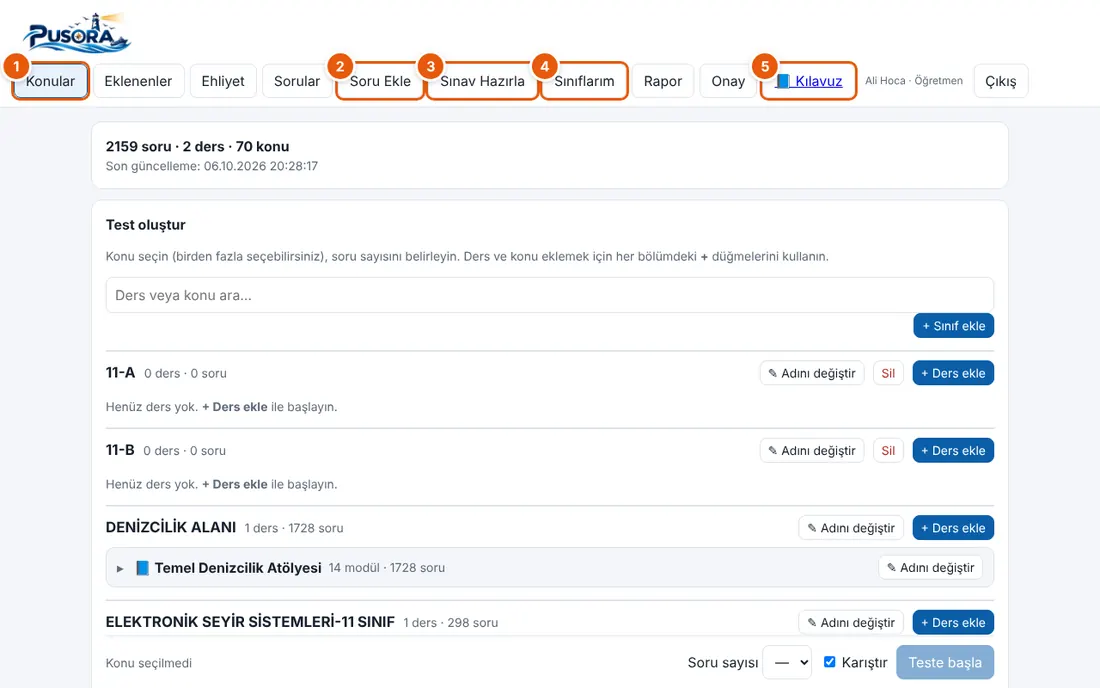
- •Sınav Merkezi: Üret grubundaki açılır başlık. Başlığa tıklayınca altında Soru Havuzu, Soru Yaz, Sınav Hazırla, Online Sınavlarım, Etüt Merkezi ve MEB Senaryolu Yazılı (kendi alt menüsüyle) açılır; başlık sayfa açmaz, yalnız bu düğmeleri açıp kapatır. Evrak Çantası başlığın dışında, tek başına durur. Telefonda bu başlık görünmez; düğmeler eskisi gibi alt çubukta ve Daha fazla'da durur.
- •Soru Havuzu: (eski adı Sorular) havuzdaki tüm soruları müfredat ağacıyla listeler, arar ve süzer (ayrıntı: bölüm 7a).
- 1Soru Portföyüm: (eski adı Konular) Alan › Dal › Ders › Öğrenme Birimi › Konu ağacı ve her konudaki soru sayısı. Dala bağlı olmayan dersler Alan ortak dersleri başlığında durur. Buradan hızlı test de oluşturabilirsiniz.
- 2Soru Yaz: Yeni soru ekleme: yazarak (form ya da Word benzeri editör), PDF / görselden kırparak veya kitap sayfasını fotoğraflayarak (bkz. bölüm 9a).
- 3Sınav Hazırla: Havuzdan soru seçip kâğıt sınav ya da online sınav.
- Online Sınavlarım: Sınavlarınızın durumu, kodları, sonuçları, çöp kutusu ve raporu (bkz. bölüm 10a).
- Evrak Çantası: PIN korumalı kişisel evrak dolabınız; 6 klasör (bkz. bölüm 10c).
- Etüt Merkezi: havuzdan ya da matematik kalıplarından hızlı etüt kâğıdı hazırlar (aşağıda “Etüt Merkezi” başlığına bakın).
- 4Sınıflarım: Sınıf açma, QR kod, Sınıf Panosu, ödev/quiz gönderme (Sınıf grubunda; yanında Rapor da vardır).
- 5Kılavuz: Bu sayfa.
Diğerleri: Ehliyet (sürücü kursu soruları; yalnız yönetici ve öğrenci görür, öğretmen menüsünde yoktur) · İSG Soruları (yalnız yönetici ve İSG uzmanı; bkz. bölüm 4) · Görevde Yükselme (İSG Soruları'nın altında; alt menüsü Yazı İşleri Müdürlüğü için Sorular; yönetici, Zabıt Katibi ve Diğer unvanlı Adalet üyesi; bkz. bölüm 5) · KPSS YENİ (Görevde Yükselme'nin altında; alt menüleri KPSS Ortaöğretim, KPSS Ön Lisans, KPSS Lisans; yönetici, Zabıt Katibi adayı ve Diğer unvanlı Adalet üyesi; bkz. bölüm 6) · Öğretmen Evrakları YENİ (Üret bölümünün en üstünde, Haklarım ile birlikte; alt menüsü Yıllık Planlar, Günlük Plan, ŞÖK Tutanakları, Ders Programı, İME, Sosyal Kulüpler, BEP, Sınıf Rehber Öğretmeni, Yazılı Kâğıdı Teslim, Tutanak Tut, Sınıf Rehberlik Raporu, Sınıf Risk Haritası; yalnız yönetici ve öğretmenler görür, öğrenciler ve İSG/Adalet meslek grubu üyeleri görmez; Denizcilik alanı dersleri için 2026-2027 yıllık planlarını Word olarak indirirsiniz; Plan bilgileri kartına okul, öğretmen ve müdür adlarını yazarsanız Word planlara otomatik işlenir; Belirli Gün ve Haftalar sütunu geçen yılın listesinden aktarıldı, kontrol edin) · Rapor (Sınıf grubunda; soru ve sınıf istatistikleri). Menünün en altında Paketler, Profilim, Öğretmen Doğrulama (yakında), İletişim, Kılavuz ve Çıkış bağlantıları durur (ayrıntı: ilgili bölümler). Zorluk, Onay, BelirtkeLab, Ödemeler, Üyelik Katmanları ve Yönetim yalnız yönetici menüsündedir; öğretmenler görmez.
Menü nasıl çalışır?
Alt menüsü olan bir düğmeye (Öğretmen Evrakları, MEB Senaryolu Yazılı, İSG Soruları, Görevde Yükselme, KPSS) tıklayınca sayfa açılır ve alt menüler aşağı doğru açılır. Başka bir menüye geçince alt menüler kendiliğinden kapanır. Aynı düğmeye ikinci kez basarsanız yalnız alt menüler kapanır, sayfa yerinde kalır. Açık bir alt menüde dolaşırken menü kapanmaz. Menü masaüstünde solda, telefonda ekranın altındadır; telefonda sığmayan düğmeler Daha fazla'nın içindedir. Menü gruplarının adları Çalış, Üret, Sınıf ve Yönetim'dir. Sınav Merkezi başlığı sayfa açmaz; açık bir sayfası varsa (ör. Sınav Hazırla) kendiliğinden açık durur, başlığa tekrar basınca kapanır.
Çalış bölümü kimde görünür? Menüdeki Çalış bölümü (Ehliyet, İSG Soruları, Görevde Yükselme, KPSS) meslek dersi ve kültür dersi öğretmenlerine görünmez; öğretmenler Ana Sayfa, Üret ve Sınıf bölümlerini görür. Öğretmen Evrakları ile Haklarım (altında Dilekçe Oluştur) Üret bölümünün en üstünde, Soru Havuzu'nun üstündedir. Yönetici tüm bölümleri görmeye devam eder; İSG uzmanı ve Adalet üyeleri kendi bölümlerini görür.
Geri tuşu
Tarayıcının (ya da telefonun) Geri tuşu sizi bir önceki açtığınız sayfaya götürür; uygulamadan çıkarmaz. Ana Sayfa'dayken Geri'ye bir kez basınca "Çıkmak için tekrar Geri tuşuna bas" uyarısı çıkar; 2 saniye içinde yeniden basarsanız siteden çıkılır. Açık bir pencere (önizleme, çekmece) varsa Geri önce onu kapatır. Sınav sürerken Geri çalışmaz; önce sınavı teslim edin. Giriş ekranının ilk adımında da aynı uyarı çıkar. Açık bir pencere, panel veya çekmece (önizleme, Konu seç, bildirim zili, mobil Daha menüsü) varsa Geri önce onu kapatır. Bir sayfanın içindeki sekmeler (KPSS bölümleri, İSG sekmeleri, Senaryo liste/yeni gibi) geçmişe yazılmaz: Geri bir önceki sayfaya döner. MEBBot'tan Geri ile dönünce oturumunuz korunur. Çıkış yaptıktan sonra Geri/İleri ile içerik açılmaz, giriş ekranı gelir.
Üst çubuk, tema ve dil
- Üst çubuk: solda menüyü daraltan düğme ve "Pusora › açık sayfanın adı" yolu, sağda dil ve tema düğmeleri bulunur.
- Gündüz/gece teması: sağ üstteki güneş ya da ay düğmesi görünümü değiştirir; seçiminiz bu tarayıcıda saklanır.
- TR | EN: EN'e geçince menü ve MEB Senaryolu Yazılı sayfaları İngilizce görünür. Sorular, şıklar ve uygulamanın diğer metinleri Türkçe kalır; çeviri adım adım genişletilecek.
Öğretmen Evrakları › Yıllık Planlar
Bu sayfa plan kütüphanenizdir: öğretmen yalnız kendi alanının yıllık planlarını görür ve indirir (meslek öğretmeni kendi alanını, kültür öğretmeni kendi dersini); yönetici hepsini görür. Başka alanın planına adres bilinse bile ulaşılamaz.
Denizcilik ve Elektrik-Elektronik Teknolojisi alanı derslerinin 2026-2027 yıllık planlarını Word (.docx) ya da PDF olarak indirebilirsiniz. PDF'i doğrudan yazdırıp paylaşabilir, Word'ü kendi bilgilerinizle düzenleyebilirsiniz.
Sayfanın üstündeki Plan bilgileri kartına (hepsi isteğe bağlı) okul adını (tam adıyla), en fazla 4 ders öğretmeninin adını (+ Öğretmen ekle) ve okul müdürünün adını yazarsanız, Word indir ile inen planda okul adı başlığa (büyük harfle), öğretmen adları imza bölümünde "Ders Öğretmeni" yazısının üstüne, müdür adı "Okul Müdürü" yazısının üstüne otomatik yazılır; imza kutusu sayısı girdiğiniz öğretmen sayısı kadar olur. Bir alanı boş bırakırsanız planda olduğu gibi (noktalı ya da boş) kalır ve elle yazabilirsiniz. Girdiğiniz adlar yalnız bu cihazın tarayıcısında hatırlanır, sunucuda saklanmaz; Bilgileri temizle ile silebilirsiniz. PDF indir dosyalarında adlar yazılamaz: adlı PDF için adları girip Word'ü indirin, Word'de açıp Farklı Kaydet > PDF seçin.
MEB Senaryolu Yazılı ve Sosyal Pano
MEB Senaryolu Yazılı (Üret grubunda; öğretmen ve yönetici): MEB Senaryolu Yazılılarım listesi ile Yeni MEB Senaryolu Yazılı formu açılır. Yeni MEB Senaryolu Yazılı'da yıl, dönem, ders, sınıf, yazılı (1. ya da 2.) ve senaryoyu seçersiniz (resmî MEB konu-soru dağılım senaryoları; şimdilik yalnız genel kültür dersleri). Kazanım tablosu gelir; Yazılı Oluştur ile 100 puanlık, kazanım başına soru yerleri olan sınav kâğıdı (Ferah ya da Ekonomik düzen) hazırlanır. Bazı kazanımlar MEB tablosunda ortak bir soruda birleşiktir; bunlar "Grup" olarak gösterilir ve tek soru yeri alır. Yazdır / PDF ve Word indir kullanılabilir. Taslaklarınız yalnız bu cihazın tarayıcısında saklanır; başka cihazda görünmez. Sosyal Pano için ayrı Sosyal Pano bölümüne bakın.
MEBBot
MEBBot (Üret grubunda Sosyal Pano'nun altında; öğretmen ve yönetici; yönetici BelirtkeLab'ın üst çubuğundaki MEBBot düğmesinden de açabilir): MEB ve EBA kaynaklarını izleyen bir panodur. Sayfada Masa, Duyurular, Kaynaklar, Gözlem akışı ve Haftalık rapor bölümleri bulunur. Masa sadedir: solda Son duyurular listesi (başlık, kısa özet, kaynak, tarih, kategori, YENİ rozeti ve Kaynağı aç bağlantısı; Yalnız yeniler düğmesi yalnız yeni duyuruları gösterir), sağda Bugün kartı (tarih, son 7 günde bulunan yeni duyuru sayısı, son tarama zamanı ve her gün 07.00'de yenilendiği) bulunur. Sayfanın üstündeki Açık tema / Koyu tema düğmesi görünümü değiştirir (tercih bu tarayıcıda hatırlanır). Pano kaydedilmiş veriyi gösterir; sayfa açıkken kendisi web taraması başlatmaz. Kayıtları yenile yalnız kayıtlı veriyi yeniden okur. MEBBot, MEB'in resmî ürünü değildir; kamuya açık kaynakların bağımsız izlemesidir. Duyurular arasında Tebliğler Dergisi için her ayın 10'undan sonra bir Elle kontrol hatırlatması da çıkar (dergi otomatik izlenemediği için). Sayfadaki “Pusora'ya dön” (BelirtkeLab'tan açtıysanız “BelirtkeLab'a dön”) bağlantısı geldiğiniz yere götürür. Öğrenci hesabı ile İSG uzmanı ve Adalet meslek grubu hesapları bu sayfayı göremez; menülerinde MEBBot düğmesi yoktur.
Duyurular sekmesi: taramada bulunan duyuru, belge ve sayfa değişikliklerini kartlar halinde listeler. İlk kez görülen gerçek duyurular YENİ, değişen sayfalar Güncellendi rozeti taşır; ilk tarama kaydı yeni yayın sayılmaz. Arama, rozet, hedef kitle, etiket, kaynak ve tarih süzgeçleri vardır. Özetler otomatik ve kural tabanlıdır; resmî duyuru için kaynağa bakın. Yönetici, yanlış ayrışan bir duyuruyu Gizle ile öğretmenlerden saklayabilir; Göster ile geri alır.
Kontrol edilecekler (yalnız yönetici): Yönetici girişinde Kaynaklar sekmesinin en üstünde Kontrol edilecekler bölümü bulunur: son turda tam ulaşılamayan, taşınmış olabilen ya da yalnız kısmen okunabilen kaynakların sayısı ve listesi (her satırda kısa açıklama ve Adresi aç). Dil kasıtlı olarak sakindir; çoğu zaman adresi gözden geçirmek yeterlidir. Masa'daki Bugün kartında da yöneticiye Kontrol edilecek … kaynak bağlantısı görünür. Öğretmenler bu bölümü, sayıyı ve kaynak erişim durumu etiketlerini görmez.
Etüt Merkezi
Üret grubundaki Etüt Merkezi, ders ve konuyu seçince saniyeler içinde etüt kâğıdı hazırlar. 1. Ne çalışılacak? bölümünde Havuzdaki sorular ya da Matematik kalıpları (sayılar her seferinde değişir, cevap hesaplanır) seçilir. Havuz için Alan › Dal › Ders › Öğrenme Birimi › Konu süzgeçlerini kullanırsınız; zorluk (varsayılan karışık: %60 kolay, %30 orta, %10 zor), soru türü ve soru sayısı (1-60) seçilebilir. 2. Kâğıt bilgilerinde başlık, okul, öğretmen ve tarih yazılır; Cevap anahtarı ekle ve Puan kutusu seçenekleri vardır. Etüt kâğıdını hazırla ile önizleme çıkar; önizlemede Ekranda çöz, Yeniden karıştır, Cevapları göster, Sınıfa gönder (havuz soruları Sınıflarım'da ödev olarak gönderilir) ve Yazdır / PDF düğmeleri bulunur. Üstteki Koyu tema ve Büyük yazı düğmeleri görünümü değiştirir; Akıllı tahta kâğıdı tam ekran gösterir (önce kâğıdı hazırlamanız gerekir). Girdiğiniz okul, öğretmen, soru sayısı ve zorluk bu cihazın tarayıcısında hatırlanır.
Yalnız yönetici
- DBF / Çerçeve Program uyarısı (çan): Yönetici girişinde üst çubukta bir çan simgesi vardır. MEBBot günlük taramada bir Ders Bilgi Formu ya da Çerçeve Öğretim Programı sayfasında/belgesinde değişiklik görürse çanın üstünde kırmızı sayı çıkar; çana dokununca neyin değiştiği, kaynağı ve tarihi listelenir (Kaynağı aç MEB sayfasına götürür). Güncelle planları kendiliğinden değiştirmez: yalnız bir güncelleme talebi kaydeder; talep işlenince DBF yeniden okunur, planlar üretilir ve denetlenir, öğretmenlerin düzenlediği haftalar ezilmez. Okundu işaretle uyarıyı kapatır. Tarama günde bir kez yapıldığı için uyarı en geç ertesi sabah görünür.
- Plan izni: Yönetim › Üyeler listesinde onaylı her öğretmenin satırında Plan izni düğmesi vardır. Öğretmen kendi alanının yıllık planlarını zaten görür; açılan pencerede işaretlediğiniz planlar buna ek olarak onun plan kütüphanesinde ve Derslerim bölümünde görünür. İşareti kaldırıp kaydederseniz izin geri alınır. Her değişiklik üyenin kaydında ve günlükte tutulur. Bu izin yalnız plan kütüphanesini kapsar; Günlük Plan hâlâ öğretmenin kendi alanıyla sınırlıdır.
- Zorluk: Yönetim grubunun altındadır (Sınıf grubunda değil); öğretmenler görmez. Üstte dört özet kart (toplam soru, etiketsiz, hedefe uyan ders, dikkat gerektiren ders) ve Dikkat gerektirenler paneli bulunur; panelde bir derse tıklayınca o ders açılır. Altta Alan › Dal › Ders akordeonu vardır: her satırda kolay / orta / zor çubuğu ve hedefe uzaklık rozeti görünür; çubuktaki iki çizgi hedef sınırlarıdır (%60 ve %90; hedef %60 kolay, %30 orta, %10 zor). Sapma, hedefe toplam uzaklığın yarısıdır ve yalnız zorluk etiketi olan sorulardan hesaplanır: 8 puana kadar Uyumlu, 25 puana kadar orta, üstü yüksek sapma; etiketsiz soru oranı %15 ve üzeriyse "çok" sayılır. Arama kutusu, Yalnız sorunlular ve Etiketsizi olanlar süzgeçleri, sıralama (toplam, sapma, etiketsiz, ad) ile Tümünü aç / kapat düğmeleri vardır. Telefonda satırlar kart olarak alt alta dizilir. Yönetim sayfasındaki Zorluk kartı yalnız özettir; Ayrıntılı görünüm düğmesi bu sayfaya götürür.
- BelirtkeLab: Alan › Dal › Ders düzeninde dersleri ve Ders Bilgi Formu içeriğini (öğrenme birimleri, konular) gösterir. Bazı derslerin içeriği henüz yoktur; bunlar boş görünür. Ders Bilgi Formundan doğrulanmış dersler için ders ayrıntısında Kazanımlar, temrinler ve ölçme-değerlendirme bölümü de bulunur (birim birim açılır; ölçme metni MEB'in genel önerisidir). Bu bölüm şimdilik her derste yoktur; diğer dersler doğrulandıkça eklenecek. MEB rehberinden gelen dersler için her modül başlığının altında kaynak satırı (rehber, sayfa numarası ve hangi sınıfların dersi olduğu) görünür; içerik eklendikçe “içeriği boş” ders sayısı (genel bakışta Konu kutusunda) azalır. Rehberde adı bulunmayan eski program dersleri 'Eski program' rozetiyle işaretlidir; içerikleri değişmemiştir.
7aSoru Havuzu YENİ GÖRÜNÜM
Nerede? Menüde Üret › Soru Havuzu. Havuzdaki soruları müfredat ağacıyla gezip arayıp süzdüğünüz ekrandır. Eski beş kutulu süzgeç (Alan, Dal, Ders, Öğrenme Birimi, Konu) artık soldaki ağaçtır; aynı süzme mantığıyla çalışır.
- Müfredat ağacı (solda): Alan › Dal › Ders › Öğrenme Birimi › Konu. Her satırda o düğümdeki soru sayısı ve kolay / orta / zor mini çubuğu görünür. Okuna basarak aç/kapatın; satıra basınca o düğüm seçilir ve altındaki tüm konuların soruları listelenir. Ağacın üstündeki kutuyla ağaçta arayabilir, Tümünü aç / Tümünü kapat düğmelerini kullanabilirsiniz. Tüm Soru Havuzu seçimi kaldırır. Kültür Dersleri alanında dal kavramı yoktur; bu alanın Dal düzeyi ağaçta – olarak görünür.
- Klavyeyle gezinme: Ağaçta ↑ ↓ satırlar arasında gezer, → açar, ← kapatır, Enter seçer, Home / End başa ve sona gider.
- Üst bölüm (ortada): yol izi (bir üst düğüme dönmek için üzerine basın), seçili düğümün adı, soru sayısı, zorluk dağılımı çubuğu, soru metni / şık / kimlik arama kutusu, 🔑 Cevap anahtarı, Sınav taslağı sayacı ve Tür ile Zorluk çipleri. Çipler ve arama sayıyı da günceller; "süzgeçli" yazısı bir süzgecin açık olduğunu hatırlatır.
- Soru kartı: sıra numarası, kimlik, tür, zorluk, konu ve ekleyen tek satırda; altında soru metni ve şıklar (şekil varsa küçültülmüş görünür). Cevabı göster doğru şıkkı ve açıklamayı açar. + Sepete ekle soruyu sınav sepetine ekler (✓ Sepette ile geri alırsınız); sepet ayrı bir liste değil, Sınav Hazırla'daki taslağın kendisidir. Düzenle yalnız düzenleme yetkiniz olan sorularda görünür (yönetici her soruyu, öğretmen kendi eklediği soruyu düzenler) ve mevcut düzenleme ekranını açar.
- Sınav sepeti: Sepeti aç (ekranın sağ altında, telefonda alt çubukta) paneli açar; çok geniş ekranda panel zaten sağ sütunda durur. Panelde: kaç soru seçtiğiniz ve hedefiniz (varsayılan 20 soru, %60 kolay / %30 orta / %10 zor), zorluk dağılımı çubukları (dikey çizgi hedef orandır), ders dağılımı, hedef uyarıları (ör. "Kolay soru az: %42 (hedef %60)", "Hedefe 8 soru kaldı") ve sınav sırası. Hedefi Hedef satırına basıp değiştirirsiniz: yüzdelerin toplamı 100 olmalı, aksi halde uyarı çıkar ve önceki hedef kullanılır. Sırayı ↑ ↓ düğmeleriyle, ≡ tutamacını sürükleyerek ya da ≡ üstündeyken ↑ ↓ tuşlarıyla değiştirir, ✕ ile soruyu çıkarırsınız. Sınavı hazırla sizi Sınav Hazırla ekranına götürür; sepet orada aynı taslak olarak durur (orada yapılan ekleme, çıkarma ve sıralama sepete de yansır). Sepeti boşalt iki dokunuş ister. Hedef yalnız bu oturumda tutulur; çıkış yapınca silinir.
- Hızlı çipler: Benim sorularım (sizin eklediğiniz sorular), Yeni eklenen (son 14 gün) ve Sepettekiler. Yeniden basarsanız çip kapanır. Zorlukları büyük ya da küçük harfle kayıtlı olsa da sepet hepsini aynı sayar.
- Çok soru, hafif sayfa: kartlar 6'şar gelir; Daha fazla göster 6 kart daha ekler. Bir sayfada en çok 48 kart durur; sonra Sonraki 48 soru › ve ‹ Önceki 48 soru ile ilerlersiniz.
- Cevap anahtarı: listelenen sorular için bir pencerede açılır (kısa cevaplar yan yana, uzun cevaplar altta). İndir (.txt) ile metin dosyası olarak kaydedebilirsiniz. Anahtar en çok ilk 500 soru için hazırlanır; daha çok soru varsa listeyi daraltın.
- Sekmeler: Tüm Sorular ve (yalnız yönetici) Tasnif Edilecekler: konusu seçilmemiş sorular burada toplanır; Düzenle ile doğru konuyu seçince listeden çıkar.
- ➕ Soru ekle ▾: sağ üstte; ana düğme Soru Yaz'ı, ok ise Yazarak ekle / PDF / görselden kırp / Fotoğraftan seçeneklerini açar (öncekiyle aynı).
- Telefonda: ağaç ekranın solunda sürekli durmaz; Müfredat düğmesi onu çekmece olarak açar. Bir düğüm seçince çekmece kapanır; Esc ile de kapatabilirsiniz.
- Gündüz / gece: sağ üstteki tema düğmesiyle değişir; ekran her ikisinde de okunaklıdır.
8Soru ekleme
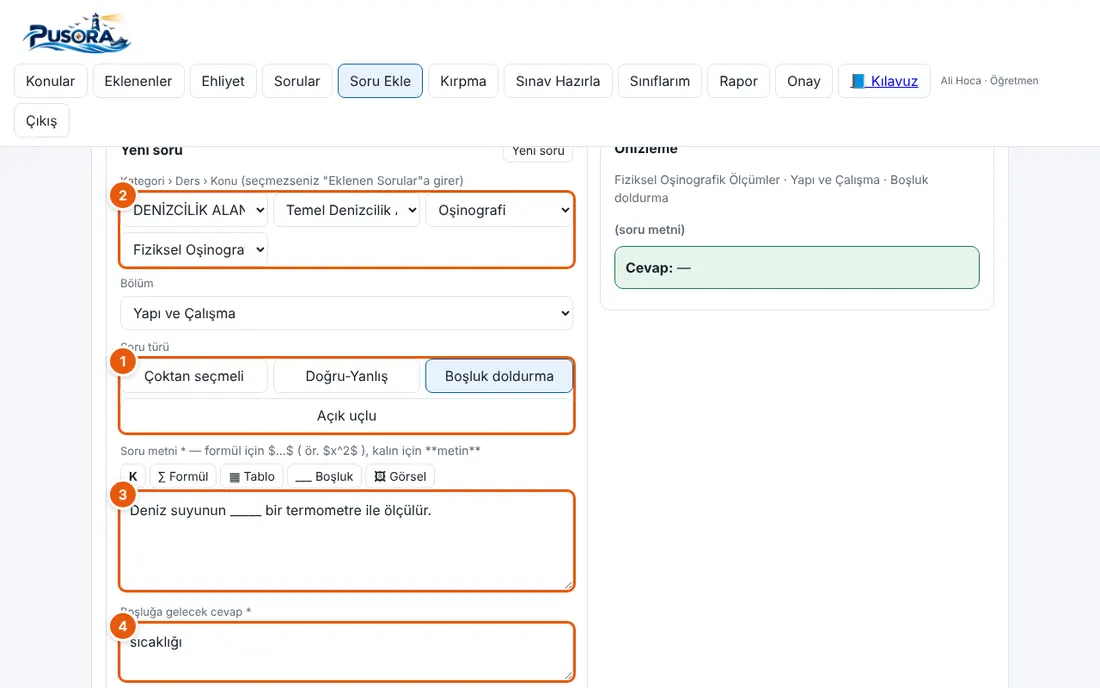
- 1Soru türü: Çoktan seçmeli, Doğru-Yanlış, Boşluk doldurma, Açık uçlu.
- 2Konu: Alan › Dal › Ders › Öğrenme Birimi › Konu seçin. Seçmezseniz soru Eklenen Sorular'a düşer. Alan olarak Kültür Dersleri'ni seçerseniz Dal kutusunda – görünür (bu alanda dal yoktur).
- 3Soru metni: Boşluk için ___ Boşluk düğmesi; formül için $x^2$; kalın için **metin**; görseli Ctrl+V ile yapıştırın.
- 4Cevap: Çoktan seçmelide doğru şıkkı işaretleyin; boşluk doldurma ve açık uçluda cevabı yazın.
- Diğer kabul edilen cevaplar (boşluk doldurma): Farklı doğru yazımları her satıra bir tane yazın. Büyük-küçük harf ve noktalama zaten fark etmez.
- Açık uçlu: Beklenen cevabı ve isteğe bağlı puanlama ölçütlerini (her satır: ölçüt = puan) yazın.
- Son olarak Havuza ekle. Sağdaki önizleme, sorunun öğrenciye nasıl görüneceğini gösterir.
- Soru görünümü yenilendi: okuma parçalı sorularda yönerge, parça ve soru kökü ayrı bloklarda durur; şıklar düzenli sıralanır; NOT / SÖYLENEMEZ gibi ifadeler vurgulu görünür; açık uçlu sorularda rubrik (puanlama anahtarı) gösterilir.
- Konum kilidi (seri soru girişi): Aynı konuda art arda soru yazacaksanız Soru Yaz'da Kilitle'ye basın. Seçtiğiniz yol (Alan › Dal › Ders › Öğrenme Birimi › Konu), bölüm ve zorluk küçük bir şeritte sabit kalır; tüm sorular oraya eklenir. Değiştirmek için Konumu değiştir ya da Ctrl+L. Kilit yalnız bu oturumda kalır, çıkış yapınca silinir.
- Yükle ve sıradaki: Editörde Yükle ve sıradaki (Ctrl+Enter) soruyu havuza ekler ve hemen boş yeni soru açar; konum, bölüm ve zorluk korunur. Soruyu ekleyip kapatmak için Yükle ve kapat hâlâ vardır. Editörün köşesindeki halka bu oturumda kaç soru yüklediğinizi ve hedefinizi (varsayılan 10, değiştirebilirsiniz) gösterir.
- Yeni editör düzeni: Soru Yaz'da ✎ Soru editörü ile yaz'a bastığınızda editör artık tam ekran pencere yerine sayfanın içinde açılır: iki sütunlu bir düzende solda kâğıt görünümlü yazma alanı, sağda Konum kartı ve Bu soru nereye gidecek? canlı özet kartı, altta sabit Vazgeç / Yükle ve sıradaki / Yükle ve kapat çubuğu bulunur. Canlı özet kartı seçtiğiniz Alan › Dal › Ders › Öğrenme Birimi › Konu yolunu, zorluğu, bölümü, konum kilidini ve bu oturumda yüklediğiniz soru sayısını gösterir; konu seçiliyse o konuda bugün eklenen ve toplam soru sayısı ile kolay / orta / zor dağılımı (hedef: her zorlukta en az 3 soru) ve kısa bir öneri de çıkar. Zorluk üç büyük karttan seçilir: Kolay (temel bilgi, tek adım), Orta (uygulama, yorumlama), Zor (analiz, çok adımlı); seçili karta yeniden basınca seçim kalkar. Yazarken Canlı kontrol satırı olası sorunları (boş soru kökü, eksik şık, doğru cevabın seçilmemesi, çift olumsuz gibi) uyarı olarak gösterir; uyarılar yüklemeyi engellemez. Yazdığınız yarım soru, başka bir soruyu düzenlemek için ✎'ye bastığınızda sormadan silinmez.
8aEklenen sorular YENİ GÖRÜNÜM
Nerede? Menüde Yönetim › Eklenenler (yalnız yönetici). Havuza eklenen soruları güne göre listeler; soldaki numaralı tablo ile sağdaki önizleme paneli birlikte çalışır.
- Özet şeridi: Toplam eklenen soru, seçili süredeki soru sayısı ve Konusu seçilmemiş soru sayısı. Yanındaki düğmelerle süreyi 7 gün / 30 gün / 90 gün / Hepsi olarak seçersiniz.
- Hızlı süzgeç çipleri: Tümü Konusuz Benim eklediklerim Kolay Orta Zor; her çipin yanında o süzgeçle kaç soru çıkacağı yazar. Birini seçince tablo hemen süzülür.
- Arama ve ekleyen: Arama kutusu soru metninde, kodda ve konuda arar (/ tuşu aramaya gider). Birden fazla ekleyen varsa Ekleyen listesi görünür.
- Tablo: Her soru bir satırdır: No (1, 2, 3 diye sürekli sıra; süzgeç değişince yeniden 1'den başlar), Kod (kısaltılmış; üzerine gelince tam kod görünür, yanındaki düğme kodu kopyalar), Soru / konu, Ekleyen ve Tarih. Gün başlıkları (ör. "11 Ekim Pazar · 51 soru") kaydırırken yapışkan kalır. Konusu seçilmemiş sorular turuncu kenarlıdır ve en üstte ayrı bölümde durur.
- Önizleme paneli: Bir satıra tıklayınca tam soru metni, şıklar, konu yolu, ekleyen ve eklenme tarihi sağda açılır. Doğru cevap, açıklama ve cevap anahtarı bu ekranda gösterilmez. Kopyala kodu, soruyu ve şıkları panoya alır; Düzenle (konusuz soruda Konusunu seç) soruyu mevcut düzenleme ekranında açar.
- Çok soru: Tablo 100'er satır çizilir; aşağı kaydırdıkça devamı gelir ya da Daha fazla göster'e basarsınız.
- Klavye: ↑ ↓ satır seçer, Enter önizlemeyi açar, Esc kapatır.
- Telefon ve dar ekran: Tablo kompakt satırlara döner; satıra dokununca önizleme alttan çekmece olarak açılır. Esc, karartılmış alana dokunmak, kapat düğmesi veya telefonun Geri tuşu çekmeceyi kapatır.
- Klasik görünüm: Sağ üstteki Klasik görünüm eski liste ekranına döner; eski ekrandaki Yeni tablo görünümü yeniden tablo ekranına geçirir. Seçim bu cihazda hatırlanır.
9PDF / görselden soru kırpma
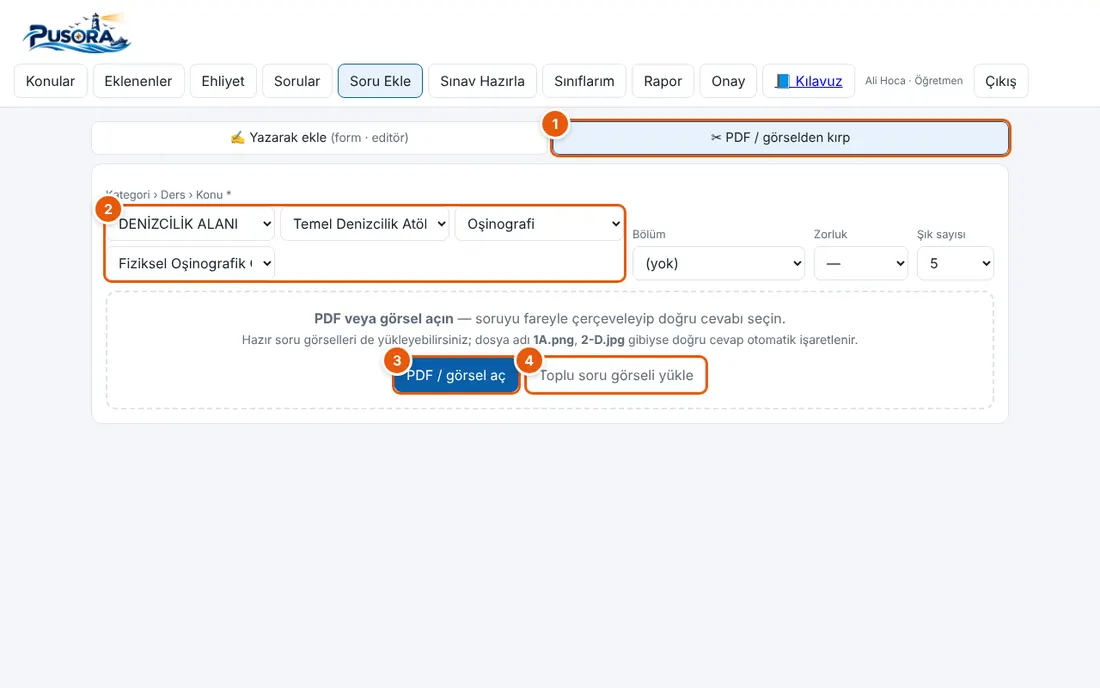
- 1Soru Yaz'ye girin, üstteki ✂ PDF / görselden kırp sekmesine basın. (Eskiden ayrı "Kırpma" menüsüydü; şimdi burada.)
- 2Soruların gideceği konuyu seçin (Alan › Dal › Ders › Öğrenme Birimi › Konu). Seçtiğiniz konu, bundan sonra eklediğiniz sorulara yazılır; konuyu sonradan değiştirirseniz listedeki önceki sorular kendi konusunda kalır. Soru türünü de seçin: Çoktan seçmeli (varsayılan) ya da Açık uçlu.
- 3PDF / görsel aç ile dosyayı açın. Her soruyu fareyle çerçeveleyin; çerçeve bir soru olur. Cevap veya çözüm bölgesini kırpmayın: görsel öğrencilere gösterilir.
- 4Toplu cevap: Çerçevelediğiniz sorular "Yüklenmeyi bekleyen sorular" listesinde numaralanır. Oradaki Cevapları toplu gir alanına cevapları tek seferde yazın (ör. 1A 2C 3B, 1-A, 2-C ya da satır satır; büyük/küçük harf fark etmez). Uygula önce bir önizleme gösterir (kaç soruya işlenecek, üzerine yazılacak cevaplar, listede olmayan numaralar, soruda bulunmayan şıklar); Onayla ve uygula ile işlenir, yanlış olursa Geri al son toplu girişi döndürür.
- 5Alt çubuk seçili soru sayısını ve hangi sayfalardan kırptığınızı gösterir (ör. 3 soru seçildi · sayfalar: 1, 22); Seçimleri temizle ikinci basışta onayla siler.
- 6Havuza yükle'ye basın. Her soru görseli sırayla yüklenir, ilerleme n/N olarak görünür. Görsel yükleme sınırı saatte 120, günde 600'dür; tek yükleme isteğinde en çok 50 görselli soru gider (liste otomatik parçalanır); sınıra yaklaşırsanız önceden uyarılırsınız. Yükleme yarıda kesilirse (sınır ya da bağlantı sorunu) o ana kadar yüklenenler havuza eklenir, kalan sorular cevaplarıyla listede kalır ve düğme Kaldığı yerden devam olur. Çok büyük PDF'lerde (30 MB üstü ya da 250 sayfa üstü) uyarı çıkar; yalnız gereken sayfa aralığını ayırıp açmak daha hızlıdır.
Soru türü: çoktan seçmeli ve açık uçlu
- Çoktan seçmeli (varsayılan): çerçeveyi bırakınca doğru şıkkı seçersiniz; dosya adı 1A.png, 2-D.jpg gibiyse doğru cevap adından alınır. Cevapları toplu gir yalnız bu sorulara uygulanır.
- Açık uçlu: şık ve doğru cevap istenmez, "Cevabı seçilmemiş" uyarısı çıkmaz. Kartta isteğe bağlı Puanlama notu yazabilirsiniz (en çok 2000 karakter); not öğrencilere hiçbir ekranda gösterilmez. Dosya adı 3.png (üstte "Açık uçlu" seçiliyken) ya da 3-AU.png olabilir.
- Her kartın başındaki tür çipine (Çoktan seçmeli ⇄ / Açık uçlu ⇄) basarak o sorunun türünü tek tek değiştirebilir, aynı yüklemede ikisini karışık yükleyebilirsiniz.
Soru başına konu
- Her kartta sorunun konusu (altında ders › öğrenme birimi) görünür. Değiştirmek için Değiştir'e basın; Alan › Dal › Ders › Öğrenme Birimi › Konu seçicisi açılır. Önceki soruyla aynı bir üstteki sorunun konusunu kopyalar.
- Kartları işaretleyip Seçililere konu ata ya da Tümüne konu ata ile aynı konuyu toplu verebilirsiniz.
- Konusu olmayan soru varken Havuza yükle kapalıdır ve kırmızı Konusu seçilmemiş: N sayacı görünür; her soruya konu verin.
- Havuza yükle'ye basınca önce bir özet çıkar (hangi konuya kaç soru gideceği, kaç tanesi açık uçlu); Yükle ile onaylarsınız. Yükleme bitince kalıcı bir özet kartı eklenen, atlanan (zaten var olan) ve hatalı soru sayısını gösterir; Konuyu aç sorulara götürür. Hatalı sorular listede kalır. Soru, seçtiğiniz dersin seçtiğiniz öğrenme biriminin konusu altında görünür; aynı adlı başka dersin konusunda çıkmaz.
9aFotoğraftan soru ekleme YENİ
Kim kullanır? Onaylı öğretmenler ve soru ekleyen İSG uzmanları. Ders kitabının bir sayfasını fotoğraflarsınız; Soru Robotu sayfayı okuyup soruları ayıklar; siz hangilerini alacağınızı seçersiniz. Sorular aynen ya da kalıbı değiştirilerek eklenir.
Video açıklaması: Telefon ekranında Soru Yaz menüsü açılır, Fotoğraftan sekmesine geçilir, kitap adı ve sayfa aralığı yazılıp üç sayfa fotoğrafı eklenir. Soru Robotu sayfaları okur; öğretmen 42 ve 45 numaralı soruları seçer, birini aynen, birini yeni kalıpla almayı seçer. Müfredat konusu ve kaynak onaylanır, taslak kontrol edilir ve Yayınla düğmesine basılır.
- Soru Yaz'yi açın. Telefonda alttaki menüden Daha fazla › Soru Yaz; üstte 📷 Fotoğraftan sekmesine basın. Nasıl çalışır? düğmesi dört adımlık kısa bir özet gösterir.
- Sayfaları ekleyin. Kitap adı ile Sayfa aralığını yazın (ör. Temel Elektrik-Elektronik Atölyesi, 25-27). Kamerayla çek ya da Galeriden seç ile fotoğrafları ekleyin (JPG, PNG, WEBP; en fazla 12 sayfa, her dosya en çok 30 MB). Önizlemede ← → ile sırayı değiştirir, ✕ ile bir sayfayı çıkarırsınız. Fotoğraflar yüklenmeden önce küçültülür; konum ve cihaz bilgisi silinir. Sonra Okumayı başlat.
- Soru Robotu okur. Okuma sırayla yapılır: genellikle birkaç dakika, yoğun zamanlarda daha uzun (saatler) sürebilir. Sayfayı kapatabilirsiniz; sonuç hazır olunca Önceki işlerim listesinden Aç ile dönersiniz. Sekme açık kalırsa hazır olunca haber verir. Vazgeçerseniz İptal et.
- Okunan metni inceleyin. Sayfa fotoğrafını (1-2-3 düğmeleri) okunan sorularla karşılaştırın. Her kartta Güven % yazar; sarı Gözden geçir işareti, metnin kontrol edilmesini ister. Soru metnini, şıkları ve doğru cevabı kartta düzeltebilirsiniz.
- Hangi sorular? Soru Robotu sorar: Tamamını al · Belirli numaraları al (ör. 42, 45 ya da 36-45) · Yalnız çoktan seçmeli olanları al · Tek tek seçeyim (numaraları sırayla girersiniz; bitince Bitti). Kartlardaki Sınavıma ekle kutusu, Tümünü seç, Seçimi temizle, Yalnız gözden geçirilecekler ve Yalnız şu sorular alanı da seçimi ayarlar. Alttaki çubuk kaç soru seçtiğinizi gösterir; Devam et.
- Aynen mi, kalıp mı? Aynen al: soru kitaptaki gibi, temizlenip biçimlendirilerek alınır. Kalıbı değiştir: aynı bilgiyi ölçen yeni bir soru yazılır (Boşluk doldurma → çoktan seçmeli, Doğru/Yanlış → gerekçeli, Eşleştirme → şıklı soru; sayılar ve bağlam değişir). Bazılarını aynen, bazılarını değiştir: her soru için ayrı seçersiniz, sonra Tamam. Yeni kalıpları Soru Robotu yazar; bu da bir süre alabilir.
- Müfredat ve kaynak. Soru Robotu soruları müfredata kendisi yerleştirir; her kartta Ders › Modül › Konu rozeti ve Eşleşme % görünür. Yanlışsa rozete dokunup konuyu değiştirin. Kaynak zorunludur: Soru Robotu kitap adı ve sayfadan bir kaynak yazar (ör. Kaynak: Temel Elektrik-Elektronik Atölyesi, s. 25-27); doğruysa Kaynağı onayla, değilse düzeltin. Ardından Moda ve yayına geç.
- Taslağı kontrol edin. Yazılı sınav taslağında her soru Aynen ya da Yeni kalıp etiketiyle listelenir; kitaptaki soru ve yeni soru birlikte görünür. Telif ve kaynak notunu okuyun, kaynak kutusunu kontrol edin.
- Yayınlayın. Yayınla'ya basınca sorular havuza girer ve "N soru yayınlandı" yazar. Sorulara git ile sonucu görün ya da Yeni fotoğraf yükle. Siz Yayınla diyene kadar sorular işinizde bekler; hiçbir şey kendiliğinden havuza girmez.
10Sınav hazırlama
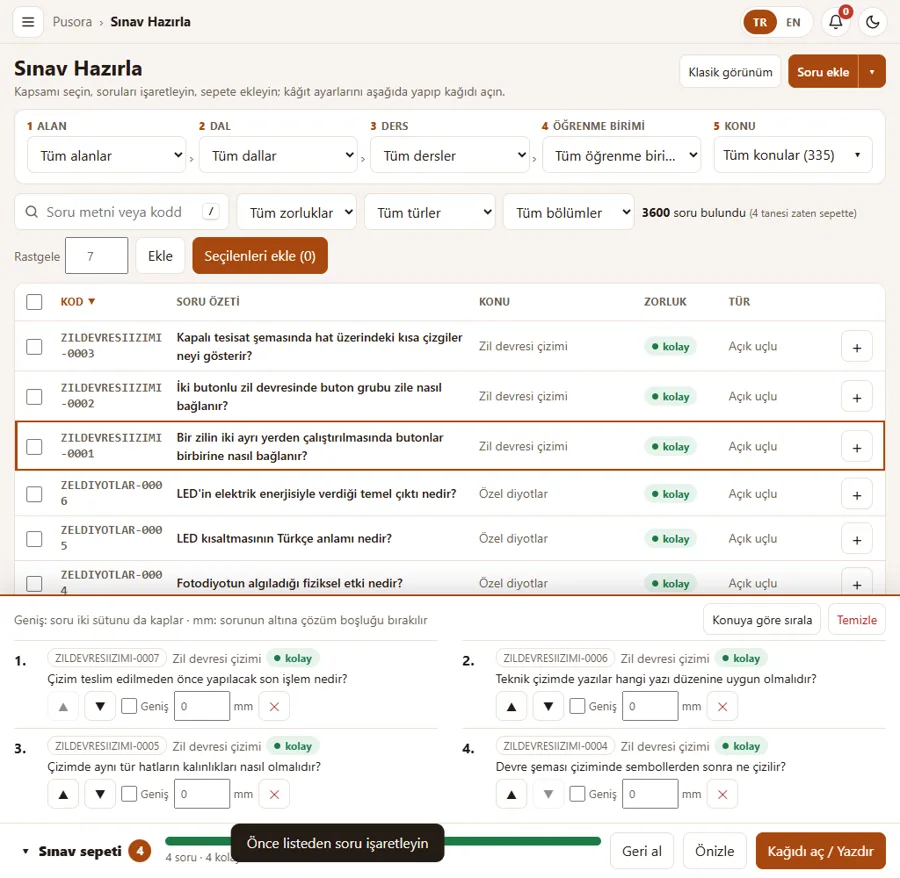
- 1+ Yeni sınav (Kayıtlı sınavlar bölümünün içinde, ekranın altında) ile temiz bir sınav başlatın ya da doğrudan aşağıdaki adımlara geçin.
- 2Kapsam çubuğu (ekranın üstünde tek satır): Alan › Dal › Ders › Öğrenme Birimi açılır kutuları ve Konu düğmesi. Her seçenekte soru sayısı yazar; üst kademeyi değiştirince alt kademeler sıfırlanır; Kültür Dersleri alanında Dal kutusunda – görünür. Konu düğmesi çoklu seçim paneli açar (içinde arama kutusu; Seçimi temizle, Tamam). Hiç konu seçmezseniz seçili kapsamın tüm konularından gelir.
- 3Soru tablosu: altındaki arama kutusu soru metninde ve kodda arar (/ tuşu aramaya gider); zorluk, tür ve bölüm süzgeçleri vardır; "N soru bulundu" yazar. Sütun başlıklarına (Kod, Soru özeti, Konu, Zorluk, Tür) tıklayınca sıralanır. Tablo ilk 100 satırı gösterir; Daha fazla göster ya da kaydırma yenilerini getirir. Satırın onay kutusuyla işaretleyin, + ile tek tek ya da Seçilenleri ekle (n) ile toplu ekleyin; Rastgele [N] Ekle süzgece uyan sorulardan N tanesini seçer. 200'den fazla soruyu tek seferde eklemek ek onay ister; bir sınavda en çok 500 soru olabilir. Cevap anahtarı tabloda görünmez.
- 4Klavye: ↑ ↓ satırlar arasında gezinir, Boşluk işaretler, Enter sepete ekler, Ctrl+A listedeki tüm soruları işaretler, Ctrl+Z son işlemi geri alır. Telefonda tablo, kart listesine döner.
- 5Sınav sepeti ekranın altında sabittir: soru sayısını ve kolay/orta/zor dağılımını gösterir. Sınav sepeti başlığıyla açılır: sırayı ▲ ▼ ile değiştirin; Geniş soruyu iki sütuna yayar, mm sorunun altına çözüm boşluğu bırakır; ✕ soruyu çıkarır; Konuya göre sırala aynı konuları yan yana toplar; Temizle (önce "Emin misiniz?" diye sorar) sepeti boşaltır. Geri al son ekleme, çıkarma, temizleme ya da konuya göre sıralamayı bir adım geri döndürür. Önizle sepetteki soruları sırayla listeler; Kağıdı aç / Yazdır sınav adı yazılıysa sınavı kaydedip kâğıdı açar. Sepet, Soru Havuzu'ndaki "Sınav sepeti" ile aynı taslaktır.
- 6Havuzda yok mu? Sağ üstteki Soru ekle ▾ menüsünden PDF'ten kırp ile PDF'ten kırpın, sonra ➕ Sınava da ekle.
- Eski görünüme dönmek isterseniz: sağ üstteki Klasik görünüm düğmesi iki sütunlu eski sayfayı açar (tercihiniz bu tarayıcıda saklanır); klasik sayfadaki Yeni tablo görünümü düğmesi tabloya geri getirir.
- Kağıt ayarları (tablonun altında): Deneme sınavı / Yaprak test / Yazılı kağıdı; sınav adı (zorunlu), okul, sınıf/şube, öğretmen, tarih, süre, açıklama; tek ya da 2 gruplu (A-B) kitapçık, 1 ya da 2 sütun, yazı boyutu (10 / 11 / 12 pt), sorular arası boşluk, kenar boşluğu, filigran, tasarım rengi, optik form şık sayısı (4 ya da 5); onay kutuları: B kitapçığında şıkları karıştır, konulara göre bölümlere ayır, optik form ekle, cevap anahtarı ekle, soru puanlarını göster, Ad-Soyad / No alanı. Sınav adını yazıp Kaydet ve kağıdı hazırla'ya basın.
- Kayıtlı sınavlar ekranın en altında, kapalı bir başlıktır: Kayıtlı sınavlar (sayı) başlığına tıklayınca açılır, en yeni 5 sınav görünür; Tümünü göster ile hepsini görürsünüz. Düzenle, Kağıdı aç, Çevrimiçi yayınla ve Sil düğmeleri bu listededir. Öğretmen yalnız kendi sınavlarını görür ve açar; başka öğretmenin sınavı listede çıkmaz, doğrudan adresle de açılmaz. Yönetici tüm sınavları görür.
- Kağıdı aç → tarayıcıdan yazdırın ya da PDF olarak kaydetin.
- Online sınav için: Çevrimiçi yayınla → süreyi ve açık kalma süresini girin → çıkan 5 harfli kodu öğrencilere verin. Sonuçlar ve CSV dışa aktarma aynı satırda. Panelin alanları bölüm 11'de anlatılır.
10aOnline Sınavlarım
Kim kullanır? Öğretmenler ve yönetici (öğrenci göremez). Üret › Online Sınavlarım menüsünden açılır; yalnızca sizin hazırladığınız sınavlar görünür. Üç sekmesi vardır.
1. Online Sınavlarım
- Üstteki kutularda Toplam sınav, Yayında, Kapalı, Toplam teslim, Toplam soru ve Sınıfa ödev verilmiş sayısı görünür.
- Her sınav kartında durum (Yayında / Kapalı / Taslak), soru ve teslim sayısı, ödev verilen sınıflar ve yayındaysa 5 harfli kod bulunur. Sınav adına göre arayabilir, duruma göre süzebilirsiniz.
- Kart düğmeleri: Yayınla / Kapat · Sonuçlar (teslim eden öğrenciler ve puanları) · Sınıfa gönder (ödev vermek için Sınıflarım'a götürür) · Düzenle (Sınav Hazırla'da açar).
- Sınav Hazırla düğmesi yeni bir sınav hazırlamanız için Sınav Hazırla ekranını açar.
Çöp Kutusu
Karttaki çöp düğmesi sınavı hemen yok etmez; Çöp Kutusu'na taşır (önce onay sorulur) ve yayını kapanır. Çöp Kutusu'nda Geri Al ile sınavı yeniden listenize alabilir, Kalıcı sil ile tamamen silebilirsiniz. Kalıcı silme ve Çöp kutusunu boşalt geri alınamaz; her ikisinde de ayrıca onay istenir.
2. Sınıflarım
Sınıflarınızın kısa özeti: öğrenci sayısı, son ödev ve katılma kodu. Sınıf açmak, öğrencileri görmek ve ödev raporu için Sınıfı yönet sizi bölüm 12'deki Sınıflarım ekranına götürür.
3. Analiz ve Rapor
Sınav başına katılım ve başarı çubukları ile en çok yanlış yapılan sorular listelenir; Raporu indir özeti Excel'de açılan CSV olarak kaydeder. Veriler teslim edilen sonuçlardan hesaplanır; henüz teslim yoksa "Henüz analiz edilecek veri yok" yazar.
10bPDF / Resimden Test Oluşturma
Nerede? Üret › Online Sınavlarım sayfasındaki PDF/Resimden Test Oluştur düğmesi. Öğretmenler ve yönetici kullanabilir.
- İçerik Ekle menüsünden PDF Yükle ile PDF'ten sayfa seçip kırp (ayrıntı aşağıda, "PDF yükleme"), ya da Resim Yükle ile PNG, JPG veya WebP seç; ya da görselleri sayfaya sürükleyip bırak; ya da ekran görüntüsünü kopyalayıp Ctrl + V ile yapıştır. Her görsel bir soru olur. Aynı menüden Soru Editörü ile yazarak soru ekleyebilir veya Soru Havuzu'ndan hazır soru seçebilirsin. Test başına en çok 50 soru eklenir.
- Her görsel sorunun altındaki A–E düğmelerinden doğru şıkkı işaretle. Şık sayısını (3, 4 veya 5) kartın sağ altından seçebilirsin.
- Görsel boyutu (Küçük / Orta / Büyük) öğrencinin sınav ekranında da uygulanır.
- Soruları tutaçtan sürükleyerek ya da yukarı/aşağı ok düğmeleriyle sırala. Araçlar menüsünden seçili soruları çoğaltabilir veya silebilir, cevabı eksik soruları başa alabilir, sırayı tersine çevirebilir, tümünü seçebilir ya da testi yeniden adlandırabilirsin.
- Çalışman otomatik olarak hesabındaki taslağa kaydedilir. Sağ alttaki disket düğmesi taslağı kaydeder ve istersen bilgisayarına .pusora-test dosyası olarak indirir; yukarı ok düğmesi böyle bir dosyadan soruları listeye ekler.
- Tüm sorularda doğru cevap işaretlendiğinde Online Testi Tamamla'ya bas, telif ve sorumluluk metnini onayla. Test Online Sınavlarım listesine düşer; kod ve süre ayarlarını oradaki yayın düğmesiyle yaparsın.
Taslaklarım, silme ve çöp
- Tümünü Temizle listedeki tüm soruları kaldırır; önce onay penceresi sorar ve geri alınamaz.
- Taslaklarım seçicisinden kayıtlı taslaklarına geçebilir ya da Yeni taslak başlatabilirsin. Açık taslağın yanındaki Sil düğmesi onaydan sonra taslağı çöpe taşır.
- Çöp düğmesi silinen taslakları listeler: Geri al taslağı geri getirir, Kalıcı sil (iki kez tıklanır) geri dönüşsüz siler. Taslak sayısı sınıra ulaşınca eski taslakları buradan silebilirsin.
- Aynı taslak başka sekmede ya da cihazda değiştiyse ekranda bir uyarı çıkar; çözene kadar kaydetme ve tamamlama engellenir. Sunucudaki sürümü yükle ya da Yerel sürümle üzerine yaz seçeneklerinden birini seç.
- Oturum kapanırsa (örneğin süre dolarsa) çalışmanın yerel bir yedeği bu tarayıcıda, yalnız senin hesabına bağlı olarak tutulur. Aynı hesapla yeniden girip bu ekranı açınca geri yüklemek isteyip istemediğin sorulur. Başka bir hesapla girilirse yedek gösterilmez ve silinir. Yedek 7 gün sonra geçersiz olur.
- Klavyeyle kullanım: İçerik Ekle ve Araçlar düğmesinde Enter, Boşluk ya da aşağı ok menüyü açar; ok tuşları, Home ve End ile maddeler arasında gezilir, Esc menüyü kapatıp odağı düğmeye geri verir. Bir sorunun sırasını, tutaç düğmesindeyken yukarı ve aşağı ok tuşlarıyla değiştirebilirsin.
PDF yükleme
- İçerik Ekle › PDF Yükle'yi seç (boş ekrandaki PDF Yükle düğmesi aynıdır) ya da PDF dosyasını sayfaya sürükleyip bırak.
- Açılan pencerede PDF'in sayfaları küçük resimler olarak dizilir; ilerleme çubuğu sayfalar hazırlanırken görünür. PDF dosyan sunucuya gönderilmez: sayfalar senin cihazında görsele çevrilir, yalnız eklediğin sayfa ya da kırpma görseli Pusora'ya yüklenir.
- Bir sayfayı olduğu gibi soru yapmak için Soru olarak ekle'ye bas. Birkaç sayfayı birden eklemek için sayfaların onay kutusunu işaretle (ya da Hepsini seç) ve Seçilenleri ekle'ye bas.
- Bir sayfada birden fazla soru varsa Kırp'a bas ve soruyu fareyle ya da parmakla sürükleyerek çerçevele, sonra Kırpılan alanı soru olarak ekle'ye bas. Aynı sayfadan istediğin kadar kırpma ekleyebilirsin; Sayfalara dön (ya da Esc) ile listeye dönersin. Klavyede çerçeve alanına odaklanıp ok tuşlarıyla taşıyabilir, Shift + ok ile boyutlandırabilir, Enter ile ekleyebilirsin.
- Eklenen her sayfa ya da kırpma, resim yüklemedeki gibi bir görsel soru olur; doğru şıkkı sonra işaretlersin.
- Sınırlar: PDF dosyası en çok 20 MB. Pencerede bir seferde en çok 30 sayfa gösterilir; PDF daha uzunsa Başlangıç sayfası kutusuna bir sayı yazıp Göster'e basarak sonraki 30 sayfaya geçersin. Test başına yine en çok 50 soru eklenir; sınıra gelince fazlası eklenmez.
- Eklenen görseller en çok 1600 piksel genişliğinde ve 1,5 MB'a kadar küçültülür. Çok büyük boyutlu sayfalarda görsel daha da küçülür ve yazılar okunaksız kalabilir; böyle sayfalarda Kırp ile yalnız gereken bölümü al.
- Desteklenmeyenler: parola korumalı PDF'ler açılmaz (parolasız bir kopya kaydedip yükle); bozuk dosyalar ve gerçekte PDF olmayan dosyalar ("pdf" uzantısı taşısa bile) net bir hata iletisiyle reddedilir; 20 MB'ı aşan dosyalar yüklenmez. Bir sayfa çizilemezse yalnız o sayfa "Önizleme çizilemedi" olarak işaretlenir, diğerleri kullanılabilir.
- Çok karmaşık sayfa reddedilir: aşırı yoğun çizim içeren (bilgisayarı kilitleyebilecek) sayfalar güvenlik için işlenmez ve bir uyarı çıkar; böyle bir sayfa algılanırsa PDF'i kapatıp yeniden aç ya da başka bir dosya dene. Normal ders kitabı ve belge sayfaları bundan etkilenmez.
- Görseller yüklenirken sayfayı yenilemeye ya da kapatmaya çalışırsan tarayıcı uyarır. Yükleme yarıda kalırsa sunucuya ulaşmış ama hiçbir soruya bağlanmamış görsel yaklaşık 10 dakika sonra kendiliğinden silinir.
- Güvenlik: PDF'in içindeki betikler ve bağlantılar çalıştırılmaz; sayfa yalnızca resim olarak çizilir.
10cEvrak Çantası
Nerede? Üret › Evrak Çantası. Yalnızca yönetici ve onaylı öğretmenler görür; İSG/Adalet üyeleri ve öğrenciler göremez. Evrakların yalnızca sana görünür; başka bir kullanıcının çantası açılamaz. Bu bölüm Öğretmen Evrakları'ndan ayrıdır.
- İlk açılışta PIN seç: 4 haneli (yalnız rakam) bir PIN belirlersin. Rastgele PIN oluştur 4 rakamlı bir PIN üretir; Göster ve Kopyala ile görüp not alabilirsin. Çanta her açılışta PIN sorar.
- Kilit: Çanta 15 dakika boşta kalırsa kendiliğinden kilitlenir; üstteki sayaç kalan süreyi gösterir. Asma kilit düğmesi çantayı hemen kilitler, anahtar düğmesi PIN değiştir ekranını açar. Çok sayıda hatalı denemede çanta geçici olarak kilitlenir ve ekranda geri sayım görünür.
- 6 klasör: Sınavlarım · Yıllık Planlarım · Kulüp Evraklarım · Zümre Toplantı Tutanakları · Veli Toplantı Tutanakları · ŞÖK Toplantı Tutanakları. Klasör eklenemez ya da silinemez; solda her klasörün evrak sayısı görünür.
- Yükleme: Evrak yükle ile ya da dosyaları sayfaya sürükleyip bırakarak seçili klasöre yüklersin (Word, PDF, Excel, PowerPoint, resim). Tek dosya en çok 20 MB, resimler en çok 8 MB; kişi başı toplam 50 MB ve en çok 300 kayıt. Üstteki halka dolulukları gösterir, dolunca eski evrakları silmen gerekir. Sınırı aşan dosya yüklenmeden, nedeni açıklanarak reddedilir. Yükleme ilerlemesi ekranda görünür.
- Kabul edilen türler: Word (.docx), PDF, Excel (.xlsx), PowerPoint (.pptx), JPG, PNG, WebP. Eski biçimler (.doc, .xls, .ppt) ve makrolu dosyalar (.docm, .xlsm, .pptm) kabul edilmez; bunları yeni biçimde (.docx, .xlsx, .pptx) kaydedip yükle.
- Evrakla işlemler: kartın üzerine gelince (dokunmatikte hep görünür) İndir, Adı değiştir ve Sil düğmeleri çıkar. Arama kutusu ve tür süzgeçleri (Word, PDF, Excel, Sunu, Resim) açık klasörde çalışır; kart / liste görünümü seçilebilir.
- Çöp kutusu: Silinen evrak 30 gün çöp kutusunda bekler, sonra kendiliğinden kalıcı silinir; bu sürede Geri al diyebilirsin (kotan yetmiyorsa geri alınamaz). Kalıcı sil evrakı hemen ve geri dönmemek üzere siler.
- Öğrenci Bilgi Formu: Evrak Çantası rafındaki kilit simgeli Öğrenci Bilgi Formu girişinden açılır (çanta PIN ile açık olmalı). Her öğrenci için yalnız 7 alan tutulur: adı soyadı, sınıfı, sınıf (okul) no, öğrenci telefonu, veli adı soyadı, veli cep telefonu ve adres (en çok 500 öğrenci). Fotoğraf yoktur; içe aktarılan dosyalardaki fotoğraflar alınmaz. T.C. kimlik no da tutulmaz. Gizlilik: bu bilgiler sunucuda şifreli saklanır ve çantayı PIN ile açan siz görürsünüz; ancak şifreleme anahtarı sunucudadır, PIN erişim kapısıdır (PIN'i kimseyle paylaşmayın). Çanta kilitlenince öğrenci listesi ekrandan silinir. Silinen kayıtlar canlı sistemden hemen silinir; şifreli gece yedeklerinde en fazla 14 gün kalabilir (hesabınız silinirse öğrenci dosyası da silinir). Ortak yönetici kimliğiyle girdiyseniz bu bilgiler o kimliği kullanan herkesin çantasındadır; kişisel öğretmen hesabınızla kullanmanız önerilir (ekran uyarır, engellemez). Öğrencileri tek tek ekleyebilir ya da toplu içe aktarabilirsiniz: Excel (.xlsx), Word (.docx) tablosu, PDF (yalnız metin içeren; resim ve taranmış liste okunmaz), CSV veya yapıştırma; sütunları eşleştirirsiniz, yalnız ad listesi varsa toplu sınıf atayabilirsiniz. Çıktılar tarayıcıda üretilir: tek öğrenci formu (Word / PDF) ve sınıf listesi (Word / Excel / PDF). KVKK: öğrenci ve veli bilgileri kişisel veridir; verinin işlenmesinden ve paylaşılmasından öğretmen sorumludur, yalnız gerçekten ihtiyaç duyduğunuz bilgiyi yazın.
10dAna Sayfa
Nerede? Menünün en üstünde Ana Sayfa. Yalnızca yönetici ve onaylı öğretmenler görür; giriş yapınca ilk açılan ekran budur. İSG/Adalet üyeleri ve öğrenciler görmez, onların açılışı değişmez.
- Hafta şeridi: Bu haftanın 7 günü; bugün turuncu, olayı olan günlerde renkli noktalar görünür.
- Sınav Hazırla: Büyük turuncu kartta Sınav Hazırla ve 3 adım vardır: Havuzdan soru seç (Sınav Hazırla ekranı), PDF/Resimden test oluştur (Online Sınavlarım içindeki test oluşturucu), Online yayınla (Online Sınavlarım).
- Bu hafta, sırasıyla: Hesabınızdaki işlemlerden derlenen zaman çizgisi; en yeni üstte. Bir satıra dokununca ilgili ekran açılır. Kayıt yoksa açıklayıcı boş durum görünür.
- Derslerim: Sınav Hazırla kartının altında, erişebildiğiniz yıllık planlardan ilk üçü kart olarak görünür (ad, sınıf, haftalık saat). Karta dokunmak plan kütüphanesini açar; Tüm planlar → aynı yere gider. Öğretmen yalnız kendi alanının planlarını görür (meslek öğretmeni kendi alanını, kültür öğretmeni kendi dersini); göreceği plan yoksa bölüm hiç görünmez. Yönetici hepsini görür.
- Hızlı başla: Soru Yaz, Online Test, Evrak Çantası, Soru Havuzu, Yıllık Planlarım (plan kütüphanesi), ŞÖK Toplantı Tutanağı Hazırla (Evrak Çantası; PIN'le açıp ŞÖK klasörünü seçersiniz). Günlük Plan Oluştur kartı Günlük Plan sayfasını açar (bölüm 10e). Ders Notu Hazırla henüz hazır değildir ("Yakında").
- Soru Havuzum: "Bu hafta, sırasıyla" kartının altında büyük bir kart. Havuzda soru yoksa Soru havuzum boş yazar; varsa Havuzunda N soru var der ve ortada toplam sayı olan bir halka grafikle zorluk dağılımını (Kolay / Orta / Zor ve zorluğu girilmemiş sorular için Belirsiz; sayı ve yüzde), yanında soru türü yüzdelerini (Çoktan seçmeli, Doğru / yanlış, Boşluk doldurma, Açık uçlu), altında en çok soru olan 3 dersi ve son eklenen 3 soruyu gösterir. 20'den az soru varsa "dağılım yaklaşık" uyarısı çıkar. Kartta soru ekleme düğmesi yoktur; Havuzu aç → Soru Havuzu'nu açar. Rakamlar yalnız sizin görebildiğiniz soruları sayar (öğretmen: kendi branşı ve kendi eklediği sorular).
- Şu an sayaçları ve altta Evrak Çantam ve Online Sınavlarım özetleri bulunur (yönetici görünümünde ayrıca Onay bekleyenler kutusu). Evrak Çantam kutusunda dosya adı gösterilmez; yalnız dosya sayısı, kota ve "PIN ile korunur" notu vardır. Yönetici görünümünde üçüncü kutu okuldaki online sınavlardır.
- Branşınız belirlenmemişse sayfada nazik bir uyarı görünür. Sağ üstteki TR | EN ve gündüz/gece düğmeleri bu sayfada da çalışır.
10eGünlük Plan
Nerede? Menüde Öğretmen Evrakları › Günlük Plan (Yıllık Planlar'ın altında) ve Ana Sayfa'daki Günlük Plan Oluştur kartı. Telefonda alt çubuktaki Daha fazla panelini açın; Günlük Plan orada Öğretmen Evrakları'nın altında görünür. Yalnızca yönetici ve onaylı öğretmenler görür; İSG/Adalet üyeleri, öğrenciler ve adaylar görmez, adresle de açamaz.
- Ders seçimi: Üstten Alan / Dal, Ders ve gerekirse Dönem seçilir. Yönetici tüm alanları görür (yaklaşık 55 alan; Kültür Dersleri en üstte) ve Kültür Dersleri seçilince MEB liselerinde okutulan kültür dersleri (Türk Dili ve Edebiyatı, Matematik, Fizik, Kimya, Biyoloji, Tarih, T.C. İnkılap Tarihi ve Atatürkçülük, Coğrafya, Felsefe, Din Kültürü ve Ahlak Bilgisi, Sağlık Bilgisi ve Trafik Kültürü, İngilizce, Almanca) listelenir. Öğretmen yalnız kendi branşını görür (meslek öğretmeni kendi alanını, kültür öğretmeni yalnız kendi dersini). Yıllık planı hazır dersler normal yazılır; planı henüz olmayan derslerin yanında (plan hazırlanıyor) yazar ve seçilince "Bu dersin yıllık planı henüz hazır değil" açıklaması çıkar (taslak üretilmez). Şu an yıllık planı hazır olan alan Denizcilik'tir. Branşı belirlenmemiş öğretmen "Plan bulunamadı" açıklamasını görür. Okul kutusuna yazdığınız ad A4 başlığına yazılır.
- Yıllık plan haritası: Dersin tüm haftaları numaralı kutular olarak görünür. Renkler: seçili (turuncu), bayram/resmî tatil içeren hafta (mavi), tatil ve etkinlik haftası (çizgili), hazır ✓ (Word indirildi ya da ders durumu girildi), ● taslak (bu cihazda düzenlendi). Açılışta bugünün haftası seçilir. Haritayı Haritayı gizle ile katlayabilir, klavyede ok tuşlarıyla kutular arasında gezebilirsiniz.
- Toplu seç: Birden çok hafta işaretleyip Seçilen N hafta için taslak oluştur dersiniz (bir seferde en çok 30 hafta; tatil/etkinlik haftaları ve zaten düzenlediğiniz haftalar atlanır). Haftalar tek tek açılıp düzenlenir.
- Yıllık plandan otomatik gelen bölüm salt okunurdur: ünite, konu, kazanım ve kazanım açıklaması. Planda olmayan bilgi "veri yok" diye gösterilir; haftalık ölçme-değerlendirme kaynak planda bulunmadığından boştur.
- Ders işleniş (saat saat): Ders akışı taslağı oluştur kural tabanlı bir taslak üretir (yapay zekâ değildir). Her saatin türünü seçip metnini düzenlersiniz. Ortam, araç-gereç, yöntem ve ölçme için çiplere dokunur ya da Başka ekle ile kendi seçeneğinizi yazarsınız; araç, yöntem ve ölçme önerileri kural tabanlıdır, seçim size aittir.
- Ders durumu ve not: İşlendi, Kısmen işlendi ya da Telafi gerekiyor ile kısa not. Bunlar ve diğer düzenlemeleriniz sunucuya kaydedilmez; yalnız bu tarayıcıda saklanır, çıkış yapınca silinir ve başka cihazda görünmez.
- A4 canlı önizleme: Yazdıkça anında güncellenir; dar ekranda Önizle düğmesiyle alttan açılır. Belge bilgileri kartına ders öğretmeni ve okul müdürü adını yazabilirsiniz; müdür adını boş bırakırsanız imza alanı boş kalır.
- Eşleşme uyarısı: Bir haftanın konusu ile kazanımı MEB ders bilgi formunda (DBF) doğrulanamıyorsa haritadaki kutuda ⚠ işareti görünür ve haftanın üstünde bir uyarı çıkar; o haftanın kazanım ve konusunu resmî evraka almadan önce kendiniz kontrol edin. Uyarı yalnızca ekranda görünür, A4 önizlemeye, Word'e ve baskıya yazılmaz.
- Çıktı: Word indir düzenlenebilir .docx dosyası verir; okul adını boş bırakırsanız üyelik kaydınızdaki okul yazılır. PDF indir (yazdır) tarayıcının yazdırma penceresini açar; yazıcı olarak «PDF olarak kaydet»i seçin, yalnız A4 sayfa basılır. Çantaya kaydet henüz pasiftir (Faz 2); okul idaresine gönderme yoktur.
10fDilekçe Oluştur
Nerede? Menüde Haklarım › Dilekçe Oluştur (yönetici ve onaylı öğretmen); bir hak ihlali yaşadığında Haklarım'dan çıkmadan hemen dilekçeni yazabilirsin. Resmî dilekçe biçimini (hitap, konu, metin, tarih, imza) hazır metinlerle birkaç dokunuşta hazırlar.
- Hazır metin seçin: Solda 72 hazır dilekçe kütüphanesi vardır (arama, kategori ve izin alt kategorileri: mazeret, rapor, evlilik/ölüm, doğum/analık, babalık, süt, aylıksız izin vb.; sağlık, atama ve nakil, özlük ve mali, belge talebi, görev ve nöbet, eğitim, şikâyet ve bildirim). Bir metinde Kullan'a basınca metin sağdaki A4 sayfaya yazılır.
- Boşlukları A4 üzerinde doldurun: Sayfadaki noktalı boşluğa tıklayıp yazın; Enter sizi sonraki boşluğa geçirir. Ayrı bir doldurma kutusu yoktur. Tarih boşluğuna tıklayınca aralık takvimi açılır: başlangıç ve bitiş günlerini seçersiniz, gün sayısı kendiliğinden yazılır (Hafta sonu hariç say seçeneği vardır; resmî tatiller sayılmaz).
- Makam ve konu: Hitap edilen makamı seçin (Okul Müdürlüğü, İlçe MEM, İl MEM, Valilik, Bakanlık); konu metinden gelir, değiştirebilirsiniz. Ek belgeler bölümünde + Ek satırı ekle ile "EK: 1- …" satırları kurarsınız (öneri çipleri çıkar).
- İmza bilgileri: Ad soyad, unvan ve okul adı hesabınızdan gelir; adres, telefon ve (isteğe bağlı) T.C. kimlik numarasını siz yazarsınız.
- Yazı fontu ve punto: Varsayılan resmî biçim Times New Roman 12 punto. Arial ve Calibri ile 11-14 punto seçilebilir; varsayılandan farklıysa araç çubuğunda "Resmî yazışma biçimi: Times New Roman 12 pt" uyarısı çıkar (A4'e yazılmaz). Metin tek sayfaya sığmazsa "Tek sayfaya sığdır" önerisi çıkar.
- Çıktı: PDF / Yazdır (yalnız A4 yazdırılır; tarih sağ üstte, imza sağ altta, kenar boşlukları 20/20/20/25 mm), Word (.doc), Boş çıktı al (boşlukları noktalı bırakır; yazdırıp elle doldurmak için), Kaydet ve Temizle.
- Uyarı bandı: Bazı dilekçelerin üstünde mevzuattan doğrulanmış bir not çıkar (örn. "yalnız kadrolu memurlar için", "önce ilgili sistemden başvurun, dilekçe yalnız itiraz/ek açıklama içindir"). Doğrulanamayan süre ve madde numaraları metinlere yazılmaz.
10gHaklarım
Nerede? Menüde Haklarım (altında Dilekçe Oluştur) (yönetici ve onaylı öğretmen; öğrenci, İSG ve Adalet üyeleri görmez). Kanun maddesi aramadan, yaşadığın durumu seçersin; hakkını, dayanağını, süreyi, makamı, ek belgeyi, hesabı ve atacağın adımları görürsün. Kural tabanlıdır: yapay zekâ ve üçüncü taraf servis yoktur. İlk açılışta yüklenir; uygulamanın açılışını yavaşlatmaz.
- Durum seç ya da yaz: Ana ekranda 8 durum kartı vardır: Ek ders ücretim eksik yattı, Mazeret izni, Doğum, süt ve babalık izni, Disiplin savunması, Nöbet ve görev değişikliği, Yer değiştirme ve atama, Aylıksız izin, Hizmet puanı ve sicil. Üstteki arama kutusuna durumunu yazarsan (örn. «ücretim eksik», «süt izni», «savunma») uygun kartlar önerilir; Türkçe karakter ve büyük/küçük harf fark etmez. / tuşu aramaya gider; ↑ ↓ ile gezip Enter ile açarsın.
- 1. Netleştir: 1-3 kısa soruyu yanıtla. Tüm sorular yanıtlanınca Hakkımı göster açılır.
- 2. Hakkın: Başlıkta hakkın, altında kısa açıklama ve dayanak kartları görünür. Her dayanağın yanında Doğrulandı ya da Doğrulanamadı rozeti vardır: Doğrulandı, madde metni resmî kaynaktan okunup teyit edildi demektir; Doğrulanamadı, madde numarası ya da süre bu sürümde teyit edilemediği için yazılmadı, resmî metinden kendin kontrol etmelisin. Sağ tarafta Süre, Makam ve Ek belge kutuları durur.
- Canlı hesap kartları (4 durumda): Ek ders farkı (haftalık fiili ders, maaş karşılığı ders saatin, bordrodaki ek ders ve aylık katsayıyı sen girersin; katsayı resmî duyuruyla değiştiği için hazır değer yoktur, 657 md.176'daki gündüz 140 / diğer 150 gösterge esas alınır, sonuç brüt tutardır), izin planlayıcı (son izin günü ve işe dönüş), izin ve süt izni takvimi (doğum, babalık, evlat edinme, koruyucu aile) ve süre sayacı (savunma süresi ya da itiraz süresi). Eksik ya da hatalı girdide (negatif sayı, geçersiz tarih) kart nedenini yazar. Tüm hesaplar tahminidir, resmî değildir; hafta sonu ve resmî tatillerin sayılıp sayılmadığı doğrulanamadığı için kartlarda bu kendi seçimine bırakılır ya da not düşülür.
- 3. Ne yapmalıyım?: Adımları yaptıkça işaretlersin (ilerleme halkası dolar). Dilekçe Oluştur, durumuna uygun hazır metni Dilekçe Oluştur ekranında açar; modül ilk seferde yüklenir. Bazı durumlarda (örn. yer değiştirme) dilekçe başvuru yerine geçmez; kartta bu açıkça yazar. Kopyala takvimine hatırlatıcı başlığını kopyalar. Ekranda Alt+←/→ adımlar arasında geçer, Esc ana ekrana döner.
- Kanun ve mevzuat kütüphanesi: Kenar panelinde Tüm kütüphane ile kartların dayandığı resmî metinlerin bağlantıları (mevzuat.gov.tr, Resmî Gazete, mevzuat.meb.gov.tr; yeni sekmede açılır) listelenir. 439 sayılı Kanun ve MEB Ek Ders Kararı, 7528, 3308, 1739 ve 222 sayılı kanunlar bu sürümde okunup doğrulanmadığı için Doğrulanamadı etiketiyle ayrı listelenir; içerikleri eklenmemiştir.
- Zil (mevzuat uyarıları): Üstteki zilin panelinde iki bölüm vardır. Canlı mevzuat uyarıları: otomatik tarama bir değişiklik bulursa (kanun/yönetmelik maddesi değişti, yeni ya da silindi; Resmî Gazete'de ilgili bir yayın; MEB izin yönergesi listesinde yeni başlık) burada kaynağı, tarihi ve kısa özetiyle görünür; satıra dokununca eski/yeni metin farkı, Resmî kaynağı aç bağlantısı (yeni sekmede, yalnız mevzuat.gov.tr, resmigazete.gov.tr, meb.gov.tr, tbmm.gov.tr) ve Okundu düğmesi açılır. Zil üzerindeki sayı okunmamış uyarı sayısıdır; son 90 günün en çok 50 uyarısı gösterilir. Elle taranmış değişiklikler: 15 Ekim 2026 taramasında bulunan üç değişiklik eski → yeni farkıyla (örn. analık izni 16 haftadan 24 haftaya) burada kalır. Tarama bilgisayar açıkken günde bir kez çalışır: Resmî Gazete ve MEB izin listesi sunucuda, kanun/yönetmelik maddeleri ise yönetici bilgisayarında taranır; bilgisayar kapalıysa o günün madde taraması atlanır (sonraki tarama farkı yine yakalar). «Son tarama» zamanı panelde yazar; 36 saatten eskiyse Tarama gecikti uyarısı görürsün. Otomatik tarama henüz kurulmadıysa panel «Otomatik tarama henüz çalışmadı» der ve elle taranmış liste eskisi gibi görünür. Uyarılar otomatiktir ve resmî metin değildir; işlem yapmadan önce resmî kaynaktan teyit et.
10hŞÖK Tutanakları
Nerede? Menüde Öğretmen Evrakları › ŞÖK Tutanakları (Yıllık Planlar ve Günlük Plan'ın altında). Telefonda alt çubuktaki Daha fazla panelinden açılır. Yalnızca yönetici ve onaylı öğretmenler görür; İSG/Adalet üyeleri, öğrenciler ve adaylar görmez, adresle de açamaz. Şube Öğretmenler Kurulu (ŞÖK) toplantı tutanağını sol taraftaki formdan hazırlarsınız; sağdaki A4 tutanak yazdıkça anında güncellenir.
- Adım adım rehber: İlk açılışta kısa bir rehber çıkar: Toplantı › Kurul › Gündem ve kararlar › Önizleme. Rehberi atla ile kapatır, Bir daha gösterme kutusunu işaretlerseniz bu tarayıcıda yeniden açılmaz; üstteki ? Rehber düğmesiyle istediğiniz zaman geri çağırırsınız. Rehber sonrasında üç sekme (Toplantı · Kurul · Gündem ve kararlar) serbestçe kullanılır.
- Toplantı sekmesi: Okul türünü (Ortaokul · Genel/Anadolu lisesi · Mesleki ve Teknik) ve sınıfı seçin. İlkokulda (1-4. sınıf) şube öğretmenler kurulu oluşturulmadığı için yalnız 5-12. sınıflar seçilebilir. Toplantı türü okul türüne göre değişir: ortaöğretimde Kasım, Nisan, yıl sonu değerlendirmesi; ortaokulda Ekim, Şubat, Haziran; her ikisinde ihtiyaç hâli toplantısı. Seçtiğiniz tarih toplantı türünün öngörülen ayı dışındaysa bir uyarı çıkar (engellemez); takvim dışı bir toplantıysa İhtiyaç hâli olarak işaretlersiniz. Hesabım'dan al düğmesi okul adınızı önerir.
- Kurul sekmesi: Şubede ders okutan öğretmenleri ekleyin (ad soyad, branş/görev). Hazır branş listesini ekle sınıf düzeyine göre örnek bir liste getirir (resmî ders çizelgesi değildir; düzenleyin). Toplantıya katıldı anahtarını kapattığınız öğretmen yoklamada “toplantıya katılmadı” diye yazılır ve imza sirküsünde yine yer alır. Mesleki ve teknik okulda alan ve atölye dersleri de listelenir.
- Gündem ve kararlar sekmesi: Gündem maddeleri tutanağa sırayla yazılır; başlıklarını değiştirebilirsiniz. Hazır karar kütüphanesi 8 konudan oluşur (Akademik başarı, Devam/devamsızlık, Davranış ve disiplin, Özel eğitim/rehberlik, Okul-veli iş birliği, Değerler eğitimi, Atölye/İSG [yalnız mesleki ve teknik okul], Dilek ve temenni). Bir cümleye dokununca ilgili maddeye eklenir; aynı cümle ikinci kez eklenmez. Cümleleri düzenler, yukarı/aşağı taşır, silip Geri al ile döndürür ya da kendi cümlenizi yazarsınız. Bir maddenin bu toplantıda gerekmediğini atla anahtarıyla bildirirseniz tutanaktan çıkar ve numaralar yeniden dizilir. Karar şekli kutusundan kararların “oy birliğiyle” mi “oy çokluğuyla” mı karar verildiğini siz seçersiniz; seçmezseniz yalnız “karar verilmiştir” yazılır.
- Tutanak: Üst yazı, bilgi tablosu, gündem, görüşmeler ve kararlar, 3 sütunlu imza sirküsü ve müdür UYGUNDUR bloğundan oluşur. Tutanağı katılmayanlar dâhil ilgili tüm üyeler imzalar; kararlar müdürün onayından sonra uygulanır (Ortaöğretim Kurumları Yönetmeliği m.110). Sayfalar A4 olarak canlı bölünür.
- Çıktı: Word olarak indir (.docx) düzenlenebilir A4 dikey, Times New Roman 12 punto belge verir (dosya adı örneğin SOK_9B_kasim.docx; okul ya da öğretmen adı içermez). Dosya açılmazsa Word (.doc, eski biçim) yedek düğmesini kullanın. Yazdır (A4) yalnız tutanak sayfalarını basar. Boş şablon onayınızla formu boşaltır. Taslağı kaydet (bu cihazda) taslağı yalnız bu tarayıcıya yazar.
- Gizlilik: Yazdıklarınız sunucuya gönderilmez; Word dosyası tarayıcıda üretilir. Taslak yalnız bu cihazda saklanır, çıkış yapınca silinir. Öğrenci adı ya da T.C. kimlik no yazmayın; “iki öğrenci” gibi sayısal ifadeler kullanın.
- Önemli not: Hazır metinler örnektir; resmî metinle teyit edin; hukuki danışmanlık değildir. Dayanak olarak Ortaöğretim Kurumları Yönetmeliği m.110, Okul Öncesi Eğitim ve İlköğretim Kurumları Yönetmeliği m.36 ve MEB Eğitim Kurulları ve Zümreleri Yönergesi gözetilmiştir; bu maddeler değişebilir, kullanmadan önce güncel metni mevzuat.gov.tr adresinden kontrol edin.
10iDers Programı
Nerede? Menüde Öğretmen Evrakları › Ders Programı (Yıllık Planlar, Günlük Plan ve ŞÖK Tutanakları'nın altında). Telefonda alt çubuktaki Daha fazla panelinden açılır. Yalnızca yönetici ve onaylı öğretmenler görür; İSG/Adalet üyeleri, öğrenciler ve adaylar görmez, adresle de açamaz. Okulun haftalık ders programını hazırlar: öğretmen el programı, sınıf programı ve okul çarşaf listesi.
- Kurulum sihirbazı: Veri yokken ilk açılışta 6 adımlı sihirbaz gelir: Okul türü ve zil › Sınıflar › Öğretmenler ve kısıtlar › Dersler ve saatler › Otomatik dağıt › Çıktılar. Bir adımdaki eksikler listelenir; eksik adım tamamlanmadan ileri adıma geçilemez. Bitince program ızgarasına geçilir. Üstteki Sihirbazı yeniden aç ile istediğiniz zaman geri dönersiniz; Tanımlar paneli (Öğretmenler · Şubeler · Dersler) ızgara ekranında da durur. Deneme verisiyle dene uydurma adlı bir örnek veri yükler.
- Okul türü ve zil: İlkokul, Ortaokul ve Lise / MTAL seçilir (Lise / MTAL'de atölye blokları ve akşam / esnek saatler açılır; hafta sonu dersi için ayrı bir kutu vardır). Varsayılan değerler: ilk ders 08:30, ders 40 dk, teneffüs 10 dk, öğle arası 12:30'da başlar ve 60 dk, akşam saatleri 17:20'de başlar. Bunlar varsayılandır, resmî değer değildir; kurumunuza göre değiştirirsiniz. Zil çizelgesi her değişiklikte anında yeniden hesaplanır. Zil ve zaman ayarları bölümü şunları içerir: üstte özet çubuğu (okul saati, toplam ders, toplam teneffüs, öğle arası ve çakışma durumu); Hazır zil planı düğmeleri (İlkokul 6 ders 40/10, Ortaokul 7 ders 40/10, Lise 8 ders 40/10, MTAL 9 ders 40/10, Esnek 8 ders 45/5); bloklar ölçekli çizilen gün şeridi; Ders saatleri, Teneffüs ve öğle arası, Akşam / esnek saatler ve Ders günleri ayar grupları; ayrıca satır satır Zil çizelgesi. Bir hazır plana basmak yalnız zaman ayarlarını değiştirir ve Geri al ile döndürülür. Kurulum sihirbazında bu bölüm açık gelir; program ekranında başta kapalıdır, başlığına tıklayarak açarsınız.
- Veri girişi: Öğretmen (ad soyad, branş, haftalık azami ders saati, ders yazılabilecek günler, “yalnız öğleden sonra”), sınıf/şube (örn. 9/A, 10/B) ve ders (ad, haftalık saat, tip, öğretmen, kültür dersi). Tip: Teorik (her saat ayrı yerleşir), Blok (bölünmeden peş peşe yazılır), Atölye (yalnız Lise / MTAL; verdiğiniz parça saati kadar bloklara bölünür). Hızlı oluşturucular sınıfları, öğretmenleri ve bir dersi birden çok şubeye toplu ekler.
- Otomatik dağıtım: Otomatik Dağıt öğretmen ve sınıfı aynı saatte tek derse bağlar, blok dersleri bölmez, işaretli kültür derslerini günün ilk saatlerine yaklaştırır, öğretmenin gün kısıtlarına ve azami saatine uyar. Yalnız bekleyenleri yerleştir mevcut yerleşime dokunmaz; Kilitsizleri baştan dağıt kilitli hücreler dışındakileri yeniden kurar. Aynı veri aynı sonucu verir; Farklı bir çözüm dene başka bir dağılım üretir. Yerleşemeyen dersler nedenleri ve önerileriyle raporlanır. İş cihazınızda parçalar halinde çalışır, ekranı kilitlemez.
- Elle düzenleme: Bekleyen dersleri ızgaraya sürükleyin; ya da bir dersi seçip hedef hücreye tıklayın / oklarla gidip Enter'a basın (telefon ve klavye için). Çakışma kırmızıyla ve nedeniyle gösterilir ve yerleştirilmez; kısıt ihlali sarı kesikli çerçevedir. Kilit simgesi (ya da seçili derste L tuşu) hücreyi otomatik dağıtıma karşı korur. Geri al / Yinele kullanılabilir. Sağ panel öğretmenin haftalık yükünü ve bağımsız denetimin sonucunu (çakışma, bölünmüş blok, kısıt, azami saat) gösterir.
- Görünümler: Öğretmen El Programı, Sınıf Programı ve Okul Çarşaf (satırlar sınıflar ya da öğretmenler). Üçü aynı veriden çizilir. Telefonda ızgara gün sekmeleriyle tek gün gösterir.
- Benim programım: Üstteki Benim programım düğmesi sade görünümdür: adınızı seçersiniz, yalnız kendi haftalık el programınızı görür ve PDF / Word olarak alırsınız; düzenleme araçları görünmez. Okul yönetiminden aldığınız yedek dosyasını (.json) Dosyadan yükle ile yüklerseniz kendi programınız hemen görünür.
- Çıktılar: Çıktılar bölümünden kapsam seçilir (bu görünüm, seçili öğretmen, tüm öğretmenler, seçili sınıf, tüm sınıflar, çarşaf, üçü birden). PDF / Yazdır (A4) yalnız çıktı sayfalarını basar (çarşaf yatay); PDF için yazdırma penceresinde “PDF olarak kaydet”i seçin. Word (.docx) tarayıcıda üretilir (Times New Roman); açılmazsa Word eski biçim (.doc) yedeğini kullanın. Her çıktının altında “… Eğitim ve Öğretim Yılı … Dönem Haftalık Ders Programı / UYGUNDUR / Okul Müdürü” onay bloğu bulunur; yılı, dönemi ve isterseniz müdür adını ekranda yazarsınız (boş bırakılabilir). E-posta / WhatsApp gönderimi yoktur: dosyayı indirip kendiniz iletirsiniz.
- Gizlilik ve yedek: Öğretmen adları ve program sunucuya gönderilmez; yalnız bu cihazda saklanır ve çıkış yapınca silinir. Kalıcı yedek için Dosyaya kaydet bir .json dosyası indirir (öğretmen adlarını içerir, güvenli saklayın); Dosyadan yükle yalnız bu biçimdeki dosyaları kabul eder, bozuk ya da çok büyük (3 MB üzeri) dosyaları reddeder. Öğrenci adı ya da T.C. kimlik no girmeyin.
10jİME (İşletmelerde Mesleki Eğitim Evrakları)
Nerede? Menüde Öğretmen Evrakları › İME (Yıllık Planlar, Günlük Plan, ŞÖK Tutanakları ve Ders Programı'nın altında). Telefonda alt çubuktaki Daha fazla panelinden açılır. Yalnızca yönetici ve onaylı öğretmenler görür; İSG/Adalet üyeleri, öğrenciler ve adaylar görmez, adresle de açamaz. İşletmelerde mesleki eğitim koordinatör öğretmeninin evraklarını hazırlar.
- Üç model yan yana: Ekranın üstündeki kartlardan birini seçersiniz; seçiminiz bu cihazda hatırlanır. Model 1 (MESEM): görev formu, aylık devam devamsızlık çizelgesi, fesih bildirimi, çalışma konuları, işyeri adresleri, yıllık takvim. Model 2 (MTAL): sabah / öğleden sonra (S / Ö) iki satırlı aylık devam çizelgesi ve günlük rehberlik görev formu. Model 3 (Pusora özgün tasarım): günlük devam, aylık özet, işletme izleme, beceri değerlendirme, haftalık görev ve bilgi kartı. Modeller okullarda kullanılan örnek evrakların düzenine göre hazırlanmıştır; resmî zorunlu biçim olduğu anlamına gelmez, kurumunuzun istediği biçimi doğrulayın. Kendi şablonum bağlantısıyla başlık, imza metinleri ve sütunları kendinize göre değiştirirsiniz.
- Bilgi Giriş: Okul / kurum adı, müdür, görevli müdür yardımcısı ve görevli öğretmeni bir kez yazarsınız; seçtiğiniz modelin bütün evraklarında kendiliğinden yer alır. Boş bırakılan alanlar noktalı çizgi olarak çıkar. Yazdıklarınız kendiliğinden kaydedilir; Kaydet düğmesi kaydı ayrıca onaylar. Karekod ekle kutusunu işaretleyip kurumun verdiği karekod görselini yapıştırırsınız (kutuya tıklayıp Ctrl+V; png ya da jpeg dosyası da seçilebilir); karekod Model 1 görev formunun sağ altına basılır. Kurum her ay yeni karekod verir: yenisini yapıştırınca eskisinin yerine geçer (eskisine Önceki karekoda geri dön ile dönebilirsiniz); kayıtlı karekod önceki aydan kalmış olabilirse uyarı çıkar.
- Öğrenciler ve İşyerleri: Öğrenci (sınıf, okul no, ad soyad, meslek dalı) ve işyeri (ad, usta öğretici ya da işletme eğitim yetkilisi, adres, telefon, faks, e-posta) tek tek eklenir ya da Excel'den toplu yapıştır kutusuna yapıştırılır. İşyerleri sekmesinde işyerinin Sözleşmeli çırak ve Sözleşmesiz çırak sayıları da girilir; görev formundaki çırak sayısı alanına yazılır. T.C. kimlik numarası alanı yoktur; sigorta sicil numarası saklanmaz, çıktıda boş bırakılır.
- Dosyadan toplu yükle: Ekranın üstündeki Excel/Word listesinden yükle düğmesiyle (Öğrenciler ve İşyerleri sekmelerindeki aynı adlı düğmeyle de) .xlsx veya .docx dosyası seçersiniz (en çok 5 MB; eski .xls ve .doc biçimleri okunmaz). Sütunlar (ad soyad, sınıf, okul no, işletme, usta öğretici, adres, telefon vb.) başlıklara ve içeriğe göre otomatik tanınır; emin olunmayanları elle eşleyebilirsiniz. Önizlemede eksik ve şüpheli satırlar renkle işaretlenir; Uygula'ya basana kadar hiçbir şey kaydedilmez. Aynı işletme telefon ve ada göre tek kayıtta birleştirilir. T.C. kimlik no ve IBAN sütunları alınmaz. Dosya yalnız bu cihazda okunur, sunucuya gönderilmez.
- Eşleştirme: Her öğrenciye çalıştığı işyeri atanır. Model 1'de bir işyerinde en çok 5 öğrenci olabilir; fazlası engellenir. Öğrenci işyerinden ayrıldıysa kutu işaretlenir; fesih bildirimi bu öğrenciyle hazırlanır.
- Evrak Üret: Evrak türü, işyeri ya da öğrenci ve ay seçilir; sağda A4 düzenin aynısı canlı görünür. Hafta sonları ve resmî tatiller otomatik T olur. Sabit ulusal bayramlar tanımlıdır; dinî bayramlar yalnız 2026 ve 2027 için (Diyanet dinî günler listesine göre) tanımlıdır, diğer yıllar ve ek tatiller için “ek tatil günleri” alanını kullanın. Gün hücrelerine tıklayarak devam kodlarını girersiniz: Model 1'de X, Y, R, İZ, M; Model 2'de D, R, İ, H; Model 3'te Ç, R, M, İ, Y, K. Model 2'de özürsüz (D) ve özürlü (R, İ, H) toplamları yarım gün birimiyle (0,5 ya da 1; okulunuzun biçimine göre) hesaplanır. Yıllık takvim yeni tasarımla gelir: Aylık ızgara (varsayılan; Eylül–Haziran ayları tek A4 yatay sayfada, isteğe bağlı Temmuz–Ağustos dahil) ve Şerit görünümü; Takvim görünümü seçimini Evrak Üret ekranından yaparsınız. Resmî tatiller (Diyanet ve MEB takvimine göre) ve eklediğiniz ek tatil günleri otomatik işaretlenir; işaretler renk yerine biçim de taşıdığı için siyah-beyaz yazıcıda da okunur. MEB dönem ve ara tatil tarihleri yalnız 2026-2027 için tanımlıdır. Word çıktısı ızgara düzenindedir.
- Teslim tarihi (görev formu): Görev formu seçiliyken Teslim tarihi (Müdür Yardımcısı) alanı görünür; Müdür Yardımcısı imzasının altına bu tarih basılır, öğretmen imzasının altında görev tarihi kalır. Varsayılan görev tarihinden 7 gün sonradır (+7 gün düğmesi buna döner); elle değiştirebilir ya da Boş bırak ile elle yazmak üzere noktalı bırakabilirsiniz.
- Çıktı: Seçili, Tüm işyerleri için toplu (çok sayfalı) ya da Boş şablon. Model 1 görev formu iki çerçeveli yarı hâlinde tek A4 yatay sayfaya basılır (bir işyerinde 5'ten fazla öğrenci varsa ikinci sayfaya bölünür). PDF / Yazdır (A4) yalnız evrak sayfalarını doğru yönde basar; PDF için yazdırma penceresinde “PDF olarak kaydet”i seçin. Word (.docx) tarayıcıda üretilir; açılmazsa Word eski biçim (.doc) yedeğini kullanın.
- Gelişim Tabloları: Beşinci sekmenin yanındaki Gelişim Tabloları sekmesinde önce alanı, sonra dalı seçersiniz (üstteki kutudan alan ya da dal adıyla arayabilirsiniz; en son kullandığınız beş dal çip olarak durur). Dalın tablosu hazırsa (şimdilik Denizcilik › Gemi Elektroniği ve Haberleşme, 18 haftalık staj gelişim tablosu) sağda A4 yatay canlı önizleme açılır; öğrenciyi seçince okul, öğrenci, işyeri ve usta öğretici kendiliğinden dolar, boş kalanlar noktalı bırakılır. Başlangıç tarihi ve hafta aralığı seçilir; Tablo, sizin 18 haftalık tablonuzla harfi harfine aynı gelir. İki ayrı kutu (ikisi de kapalı gelir) öneri getirir: Önerilen düzeltmeleri göster (alan adı, sütun başlığı ve bazı teknik terimler için eski → yeni ve gerekçeli, ÖNERİ etiketli düzeltmeler) ve Önerilen ilaveleri göster (ek konular, ek sütunlar, kaynak notu; İLAVE etiketli). Asıl metin hiçbir zaman sessizce değişmez. Tablosu henüz olmayan dalda “hazırlanıyor” yazar; Kendi tablomu oluştur ile boş 18 haftalık şablon açılır, satırları siz yazar, bu cihazda saklarsınız. Word (.docx), PDF / Yazdır ve Excel (.xlsx) çıktısı alınır. T.C. kimlik ve sigorta numarası tabloda yer almaz. Öğrenci, işyeri ve okul bilgileri cihazınızda kalır; yalnız alan/dal adlarının listesi sunucudan istenir (kişisel veri gönderilmez). Word dosyasının sayfa sayısı Word'de ayrıca denenmemiştir; imza bloğu sayfa sonunda yalnız kalmasın diye korumalıdır, yine de Word'de bir göz atın.
- Gizlilik ve yedek: Öğrenci, işyeri, usta, adres ve telefon bilgileri kişisel veridir; yalnızca bu cihazda (size özel anahtarla) saklanır, sunucuya gönderilmez, çıkış yapsanız da bu cihazda KALIR. İME bilgileriniz (öğrenci, işyeri, okul/görevli bilgileri, karekod) size özel anahtarla ayrı saklanır (şifreli değildir); ortak bilgisayarda işiniz bitince Bu cihazdaki verileri sil düğmesini kullanın. Başka cihazda kullanmak için Yedeği dosyaya kaydet (JSON) ile yedek alıp Yedekten geri yükle (.json) ile geri yüklersiniz (bu iki düğme yalnız İME yedeği içindir; öğrenci ve işyeri listenizi Excel/Word dosyasından almak için Excel/Word listesinden yükle kullanın); yedek dosyası kişisel veri içerir, güvenli saklayın. E-posta ya da WhatsApp ile gönderme yoktur.
10kSosyal Kulüpler
Yeni: Sınıfım › Aktar › Sosyal Kulüpler ile kulübün Öğrenci sayısı alanı doldurulur (birden çok sınıftan üye için sayılar toplanabilir). Bu modül öğrenci ismi tutmaz; ad listesi hiçbir zaman aktarılmaz.
Nerede? Menüde Öğretmen Evrakları › Sosyal Kulüpler (İME'nin altında). Telefonda alt çubuktaki Daha fazla panelinden açılır. Yalnızca yönetici ve onaylı öğretmenler görür; İSG/Adalet üyeleri, öğrenciler ve adaylar görmez, adresle de açamaz. Sosyal etkinlikler kulübü danışman öğretmenlerinin dosya evraklarını hazırlar.
- Kulüp seçimi: Solda aramalı kulüp listesi vardır (önce zorunlu kulüpler, sonra diğerleri). Arama büyük/küçük harf ve Türkçe karakter ayırmaz (İzcilik için “izcilik” yazmak yeter). Telefonda liste, Kulüp listesi düğmesiyle açılır.
- Kulüp bilgileri: Okul adı, öğretim yılı, danışman öğretmen ve öğrenci sayısını bir kez yazarsınız; sekiz evrağın hepsine kendiliğinden işlenir. Kulüp değiştirince bu bilgiler korunur.
- Sekiz evrak: İç Tüzük, Yıllık Çalışma Planı (seçtiğiniz kulübe özgü; on kulüpte özel, diğerlerinde tema bazlı), Toplum Hizmeti Çalışma Planı, Toplantı Tutanağı (1. veya 2. dönem), Üye Öğrenci Listesi (25 boş satır), Aylık Faaliyet Raporu (ay seçilir), Yıl Sonu Faaliyet Raporu ve Denetleme Kurulu Raporu. Her kartta Doldur (solda form, sağda canlı A4), Word (.docx) ve PDF / Yazdır düğmesi vardır; PDF için yazdırma penceresinde “PDF olarak kaydet”i seçin.
- Hepsini indir: Sekiz evrağı tek ZIP dosyasında (her biri Word .docx) indirir. Kulüp başlığındaki halka, o kulüp için kaç evrağın indirildiğini ya da yazdırıldığını (0/8 – 8/8) gösterir.
- “Uygulama şablonu / teyit gerek” rozeti: İç tüzük, toplantı tutanağındaki Başkan-Yazman-Sayman unvanları, denetleme kurulu raporu ve aylık rapor, Sosyal Etkinlikler Yönetmeliği'nde adı geçmeyen, okul uygulamasına göre kullanılan şablonlardır; kartta bu rozet ve dayanak satırı (yönetmelik maddeleri) görünür. Toplum hizmeti planında ortaöğretim kategori ve saat şartı ayrıca doğrulanmalıdır. Okulunuzun ya da il müdürlüğünün istediği biçimi doğrulayın.
- İmzalar boştur: Kulüp Başkanı, Danışman Öğretmen ve Okul Müdürü alanları imzalanmak üzere boş gelir; üye listesi satırları da boştur (kişisel veri). Danışman adını bilgi kartına yazarsanız yalnız belgede imza altında görünür.
- Gizlilik: Yazdığınız tüm bilgiler yalnızca bu cihazda (size özel anahtarla) saklanır, sunucuya gönderilmez ve çıkış yaptığınızda silinir. Yapay zekâ, bulut ya da e-posta/WhatsApp gönderimi yoktur.
10lBEP (Bireyselleştirilmiş Eğitim Programı)
Nerede? Menüde Öğretmen Evrakları › BEP (Sosyal Kulüpler'in altında). Telefonda alt çubuktaki Daha fazla panelinden açılır. Yalnızca yönetici ve onaylı öğretmenler görür; İSG/Adalet üyeleri, öğrenciler ve adaylar görmez, adresle de açamaz. Özel eğitim ihtiyacı olan öğrenci için BEP dosyasını resmî bölüm sırasıyla (I–V) hazırlar; yapay zekâ kullanmaz, öneriler kural tabanlı bir kütüphaneden gelir.
- İki doldurma biçimi: Dosya masasında solda beş klasör sekmesi vardır: I Öğrenci Künyesi, II Eğitsel Tanı ve Performans, III Amaçlar (UDA / KDA), IV Birim Kararları ve Destek, V Değerlendirme ve İmzalar. Her sekmede durum noktası ve eksik/uyarı nedeni yazılıdır. Rehberli doldurda aynı dosya soru soru doldurulur (telefon için uygundur); yalnız tanıdan öneri çıkan konular sorulur. İki biçim arasında istediğiniz an geçebilirsiniz.
- Tanı: Resmî kategorilere göre gruplanmış kartlardan tanı seçilir (zorunlu değildir, birden fazla olabilir). Seçince yanda o tanıya özel yaygın gereksinimler, performans cümleleri ve sınav / öğretim / fiziksel düzenleme / materyal / muafiyet uyarlamaları çıkar; cümleye tıklayınca dosyaya eklenir.
- Amaçlar (UDA / KDA): Dersleri seçin; kütüphaneden Ekle ile uzun dönemli amacı hedef panosuna alın (sürükle-bırak yoktur), her amacın altına 3–5 kısa dönemli amaç ekleyin (kütüphaneden ya da kendiniz yazarak). Her kısa dönemli amaca yöntem, ölçüt ve değerlendirme aracı seçilir; “tüm KDA'lara uygula” ile tek tıkla toplu yapılır.
- Denetim: Sağ paneldeki Denetim sekmesi eksikleri sıralar: Zorunlu eksik (performans düzeyi yok, amaç yok, 3'ten az kısa dönemli amaç, bitiş tarihi başlangıçtan önce) çıktıyı kilitler ve nedeni yazar; uyarılar (ölçüt/yöntem eksik, KDA–UDA örtüşmüyor, tanıya uygun uyarlama yok, destek eğitim türü/süresi yok) çıktıyı engellemez. Eksikli Taslak olarak al düğmesi her zaman vardır.
- Çıktı: Word (.docx), yedek Word (.doc) ve A4 yazdır / PDF. Belge kapak + Bölüm I–V sırasıyla, Yönetmelik md. 20/1 içeriği ve md. 47 birim imza tablosuyla hazırlanır. İmza alanları her zaman boştur; boş bıraktığınız ad, tanı ve diğer alanlar noktalı satır olarak çıkar, Word'de elle yazılır.
- Birden çok öğrenci: Üstteki listeden öğrenci dosyası seçilir, Yeni öğrenci ve Öğrenciyi sil düğmeleri vardır (en çok 25). Yalnız öğrenci bilgilerini temizle ad, numara, doğum tarihi, aile, sağlık, tanı, performans ve imza adlarını siler; amaçlar, uyarlamalar ve kararlar başka öğrenci için şablon olarak kalır. Tümünü temizle cihazdaki bütün dosyaları siler. Örnek öğrenci ile dene kurgusal (gerçek olmayan) bir dosya açar.
- “Teyit gerek” rozeti: Kazanım kodu eklenmemiştir (resmî programdan teyit edilmelidir); madde numaraları 2018 tarihli metne göredir; okul öncesi ve lise ders listeleri ile bazı muafiyet ayrıntıları örnek amaçlıdır. Bu noktalar rozetle işaretlidir. Öneriler yalnızca öneridir: BEP geliştirme biriminin kararı esastır.
- Gizlilik: Öğrenci adı ve eğitsel tanı hassas (özel nitelikli) veridir. Yazdığınız her şey yalnızca bu cihazda (size özel anahtarla) otomatik kaydedilir, sunucuya gönderilmez ve çıkış yaptığınızda silinir. Ortak bilgisayarda işiniz bitince Tümünü temizleyi kullanın. Ad ve tanı zorunlu değildir. Yapay zekâ, bulut ya da e-posta/WhatsApp gönderimi yoktur.
10mSınıf Rehber Öğretmeni
Nerede? Menüde Öğretmen Evrakları › Sınıf Rehber Öğretmeni (BEP'in altında). Yalnızca yönetici ve onaylı öğretmenler görür; öğrenciler, İSG/Adalet üyeleri ve adaylar görmez. Sınıf rehber öğretmeninin yıl boyu evraklarını tek yerde toplar: Eylül'den Haziran'a yıl çizgisi, Bu ay yapılacaklar ve yıl ilerleme halkası.
- İlk kurulum: Sınıfımı kur üç adımdır: okul ve sınıf bilgisi, öğrenci listesi (e-Okul veya Excel'den yapıştırın; önizleme ve uyarılar gösterilir), özet. Listeyi sonra da ekleyebilirsiniz. Denemek için Örnek sınıf ile dene kurgusal adlarla bir sınıf ekler.
- Sınıf Kartı: okul, sınıf, rehber öğretmen, müdür ve öğrenci tablosu (no, ad, veli adı, telefon, not; en çok 60 öğrenci, 12 sınıf). Çoklu sınıf için üstten sınıf seçilir; Çoğalt (yeni yıl) bilgileri öğrencisiz bir sonraki yıla taşır. Kartta bir değişiklik olunca bağlı evraklar güncel bilgiyi kullanır.
- Evrak kartları: her kartta bölüm, ay, dayanak ve durum rozeti vardır: Mevcut araç (bugün çalışan Pusora aracı, Aç düğmesi ilgili ekrana götürür), Faz 1 (bu sürümde hazır), Faz 2–4 (yol haritası; kilit nedeni kartta yazar). Hazır / Eksik bilgi / Yapıldı durumu Sınıf Kartına göre hesaplanır. Teyit gerek rozeti, dayanağı veya sıklığı resmî kaynaktan doğrulanamayan evrakları gösterir; kullanmadan önce okul yönetimine veya mevzuata göre kontrol edin.
- Eksikleri göster: hangi Sınıf Kartı alanının eksik olduğunu ve kaç evrakı etkilediğini listeler. Ara kutusu evrak adı, ay, bölüm veya dayanağa göre arar. Telefonda gezinme çubuğu alttadır.
- Çıktılar: sınıf listesi ve veli iletişim çizelgesi Word (.docx), Yazdır / PDF veya CSV olarak alınır; telefon sütunu varsayılan kapalıdır. Dosya adında öğrenci/veli adı veya telefon yer almaz. Veli toplantı paketi ve veli imza sirküsü aynı sayfadan açılır (aşağıdaki madde).
- Veli toplantı paketi ve Veli İmza Sirküsü: Veli toplantı paketi kartı beş belgeyi A4 olarak önizler, Word (.docx) ve Yazdır / PDF verir: Dilekçe (müdürlüğe gündem onayı), Tutanak (seçtiğiniz gündemlerin görüşme metni ve kararı), Kararlar (özet) ve Davet pusulası (sayfada 6; öğrenci adı yazılı ya da adsız). Bilgiler sekmesinde tarih, saat ve yer yazılır; okul, sınıf, öğretmen ve müdür Sınıf Kartından gelir, boş bırakılan alanlar noktalı boşluk olur. Gündem sekmesinde dönem başı / dönem sonu hazır setini seçin, maddeleri açıp kapatın, ▲▼ ile sıralayın, metinlerini düzenleyin veya kendi maddenizi ekleyin. Dayanağı resmî kaynaktan doğrulanamayan maddelerde Teyit gerek rozeti vardır; bu dayanaklar siz "teyit ettim" kutusunu işaretleyene kadar kararlar belgesine yazılmaz. Veli İmza Sirküsü kartı sınıf listesinden (Sınıf Kartı ya da e-Okul'dan yapıştırdığınız liste) SIRA, ÇOCUĞUN ADI SOYADI, VELİNİN ADI SOYADI, TELEFON ve İMZA sütunlu sirküler üretir: yatay veya dikey A4, sayfa başına 20 satır (ayarlanır), başlık her sayfada tekrarlanır, son sayfa isteğe bağlı boş satırlarla doldurulur, sağ altta Sınıf Rehber Öğretmeni imza alanı vardır. Kartlardaki veli adı ve telefon varsayılan olarak sirküye yazılmaz (kişisel veri); işaretlerseniz yazılır. Belgeler yalnız bu cihazda üretilir; dosya adlarında öğrenci/veli adı olmaz; çıkışta bellekten silinir.
- Yedek: Yedek düğmesiyle JSON yedek alınır, yedekten yüklenirken aynı sınıf için birleştir / değiştir / atla seçilir. Yedek dosyası öğrenci adları içerir; güvenli saklayın.
- Gizlilik: öğrenci ve veli bilgisi yalnız bu cihazda tutulur, sunucuya gönderilmez. Varsayılan olarak yalnız bu sekmede durur (sekmeyi kapatınca silinir). Bu cihazda sakla işaretlenirse 8 saat saklanır ve süre dolunca otomatik silinir (ortak bilgisayarda işaretlemeyin). Çıkış yapınca ve başka sekmede çıkış yapılınca tüm veri silinir. Yapıştırılan ham metin saklanmaz. T.C. kimlik no, adres ve sağlık bilgisi yazmayın.
10nYazılı Kâğıdı Teslim
Nerede? Menüde Öğretmen Evrakları › Yazılı Kâğıdı Teslim (Sınıf Rehber Öğretmeni'nin altında). Yalnızca yönetici ve onaylı öğretmenler görür; öğrenciler, İSG/Adalet üyeleri ve adaylar görmez. Dönem veya yıl sonunda sınav kâğıtlarını okul idaresine teslim ederken doldurulan Yazılı Sınav Kâğıtları Teslim Tutanağını hazırlar.
- Dönem seçimi: Yıl sonu (1. + 2. dönem), Yalnız 1. dönem ya da Yalnız 2. dönem. Tablo sütunları ve tutanak başlığı ("… (1. DÖNEM)") buna göre değişir.
- Belge ve imza bilgileri (tablonun altında; Bilgiler tamam ile tek satıra katlanır): okul, ilçe, il, öğretim yılı (2026-2027 biçimi), branş, öğretmen, belge tarihi (teslim eden) ve teslim tarihi (teslim alan), teslim alanın unvanı. Teslim alanın adı isteğe bağlıdır. Yanlış biçimler alanın altında kırmızı yazıyla belirtilir.
- Tablo: Hızlı ekle ile ders adını ve şubeleri yazın (virgül, boşluk veya alt alta yapıştırma: 9/A, 9/B, 10/A; şube başına adet için 9/A:24:22), 1. ve 2. dönem adetleri girin: tek hamlede çok satır eklenir. Satırı çoğaltabilir, silebilir; Enter ile alttaki satıra geçebilirsiniz. Sıra, satır toplamı, genel toplam ve yazıyla toplam kendiliğinden hesaplanır. Adet kutuları yazdığınızı hiç değiştirmez: geçersiz değer (1000, 12,5, -5, harf) satırın altında kırmızı yazıyla ve kesik çerçeveyle işaretlenir, durum "Hazır" olmaz ve o satır toplama katılmaz. Aynı sınıf+ders tekrarı veya 200'ü aşan satır toplamı sarı uyarıyla hem satırda hem tablonun üstünde görünür. Alt çubuktaki durum rozeti "N düzeltme gerekli: ..." ya da "N alan eksik" yazar; yanındaki İlk hataya git / İlk eksik alana git bağlantısı sizi ilgili kutuya götürür. Geri al son 10 adıma kadar çalışır.
- Canlı önizleme: geniş ekranda sağda A4 tutanak anında güncellenir; dar ekranda Önizle düğmesi pencere açar (Esc ile kapanır). Boş alanlar ekranda kırmızı noktalı çizgi görünür, çıktıda boş çizgi olarak kalır ve elle yazılabilir.
- Geri al: silme, temizleme, örnek yükleme, satır ekleme ve toplu ekleme son 10 adıma kadar geri alınabilir.
- Çıktılar: Word indir (.docx) düzenlenebilir Word dosyası verir; PDF indir yazdırma penceresini açar, hedef olarak PDF olarak kaydet seçin ve "Üstbilgi ve altbilgi" kutusunu kapatın; CSV tabloyu Excel'e aktarır. Word ve PDF aynı metni taşır. Dosya adı Yazili_Kagidi_Teslim_2026-2027 biçimindedir; öğretmen veya okul adı dosya adına girmez. Word'de ölçüldü: 20 satıra kadar tablo, toplam ve imza tek sayfada kalır; daha uzun tablolar sayfalara bölünür (21-46 satır 2 sayfa, 47-60 satır 3 sayfa) ve her sayfada başlık satırı tekrarlanır.
- Tutanak metni: tablodan sonra "Toplam N (yazıyla) top sınav kâğıdı teslim edilmiştir", kapanış cümlesi ("Gereğini bilgilerinize arz ederim."), tarihleri ayrı iki imza bloğu (Teslim eden / Teslim alan), iki nüsha notu ve küçük bir dipnot gelir. Çıktıdaki dipnot tek nötr cümledir ("Bu tutanak okul uygulaması gereği düzenlenmiştir."). Mevzuatta öğretmenin yıl sonunda kâğıt teslim etmesini açıkça emreden bir madde doğrulanamadığı (teyit gerek) ve ilgili yönetmelik maddeleri ise yalnız ekranda, formun altındaki Hukuki not kutusunda yazar ve çıktıya basılmaz; okulunuzun arşiv düzenine göre uyarlayın.
- Gizlilik: okul ve öğretmen adı yalnız bu cihazda tutulur, sunucuya gönderilmez. Varsayılan olarak yalnız bu sekmede durur (sekmeyi kapatınca silinir). Bu cihazda sakla işaretlenirse 8 saat saklanır, süre dolunca otomatik silinir (ortak bilgisayarda işaretlemeyin). Çıkış yapınca ve başka sekmede çıkış yapılınca veri silinir. Öğrenci adı gerekmez.
10oTutanak Tut
Nerede? Menüde Öğretmen Evrakları › Tutanak Tut (Yazılı Kâğıdı Teslim'in altında). Yalnızca yönetici ve onaylı öğretmenler görür; öğrenciler, İSG/Adalet üyeleri ve adaylar görmez. Okulda yaşanan bir olay için (devamsızlık, telefon, hasar, sınav, veli, iş güvenliği vb.) resmî düzende olay tutanağı hazırlar; kapatılırken çıktı Word (.docx) veya PDF olur.
- Üç sekme: Tutanak Hazırla, Hazır Metinler ve Nasıl Tutulur?. Açılışta form boştur; Örnek ile dene kurgusal bir örnek yükler (gerçek ad yoktur, Geri al ile geri dönülür).
- Olay türü: sekiz kart (Devamsızlık, Cihaz / Telefon, Hasar / Demirbaş, Davranış / Çatışma, Sınav, Veli / Tebligat, İş güvenliği, Diğer). Seçim tutanağın başlığını belirler (ör. DEVAMSIZLIK UYARI TUTANAĞI, DEMİRBAŞ HASAR TESPİT TUTANAĞI, OLAY TESPİT TUTANAĞI).
- Olayın zamanı ve yeri: okul adı (isteğe bağlı), olay tarihi, saati, yeri ve ders/etkinlik (isteğe bağlı). Olay tarihi bugünden sonra olamaz.
- Ne oldu? Olayı yalnız gördüğünüz ve duyduğunuz kadarıyla yazın (en az 20, en çok 2500 karakter; sayaç kutunun altındadır). Canlı yorum uyarısı: yorum, kanaat, niyet, duygu, suçlama ya da hüküm içeren sözcükler (ör. "saygısızca", "kasıtlı", "bence", "sürekli", "çok sinirli") metinde kırmızı dalgalı çizgiyle işaretlenir; altında neden yorum sayıldığı ve nesnel ifade önerisi yazar, durum çubuğunda "N yorum içeren ifade var" görünür. Uyarı engellemez; tırnak içine alınan alıntılar taranmaz. Sözcükler büyük/küçük harf ve Türkçe harf farkı gözetmeden yakalanır.
- Hazır Metinler: 20 hazır metin altı kategoride (Sınav ve Ödev, Okul Düzeni ve Devam, Güvenlik ve Sağlık, Veli ve Tebligat, Kurum İşlemleri ve Demirbaş, Atölye ve Laboratuvar); kategori düğmeleri ve arama kutusuyla süzülür. Bu metni kullan metni hazırlama ekranına boşluklu aktarır; başlık, olay türü ve önerilen imzalayan unvanları da gelir. Her kartın Dayanak ve not bölümü yalnız ekranda görünür; çıktıya basılmaz. Metinler örnektir, hukuki danışmanlık değildir.
- Doldurulacak alanlar: turuncu işaretli boşluklar için metnin altında kutular açılır; Olay tarihi / saati / yeri boşlukları formdan kendiliğinden dolar. Doldurulanları metne işle değerleri metne yazar. Boşluk doldurulmadan Word/PDF alınamaz; istemediğiniz boşluğu metinden silin.
- İmzalayanlar: en az 2, en çok 4 kişi; ad soyad ve unvan birlikte yazılır, ▲ ▼ ile sıra değişir, Kişi ekle ve sil düğmeleri vardır. Eksikse nedeni yazılır: En az 2 imza gerekli (şu an 1). "En az iki imza" bir uygulama kuralıdır; açılan resmî metinlerde imza sayısı koşulu doğrulanamadı (teyit gerek) ve bu bilgi yalnız ekranda yazar, çıktıya basılmaz. Çıktıda her imzalayanın ayrı imza alanı vardır.
- Düzenleme zamanı: tarih ve saat kapanış cümlesine geçer ("İşbu tutanak, … tarihinde, saat … itibarıyla tarafımızca düzenlenerek birlikte imza altına alınmıştır."). Şimdi olarak ayarla bugünün tarih ve saatini yazar; düzenleme zamanı olaydan önce olamaz.
- Canlı A4 önizleme: geniş ekranda sağda anlık güncellenir (T.C., okul müdürlüğü, başlık, olay yeri ve zamanı, olayın gelişimi, kapanış, imzalar, iki nüsha notu); dar ekranda Önizle düğmesi pencere açar (Esc ile kapanır). Boş alanlar çıktıda boş çizgi olarak kalır. Üstteki rozet Hazır ya da Eksik: N der; eksikler listelenir ve tıklanınca ilgili kutuya gider.
- Çıktılar: Word indir (.docx) düzenlenebilir dosya verir; PDF indir yazdırma penceresini açar, hedef olarak PDF olarak kaydet seçin ve "Üstbilgi ve altbilgi" kutusunu kapatın. Word ve PDF aynı metni taşır. Eksik varsa düğmeler uyarı verir ve ilk eksiğe götürür. Dosya adı tutanak_cihaz_tespit_2026-10-19 biçimindedir (olay türü + olay tarihi); öğrenci, öğretmen veya okul adı dosya adına ve belge başlığına girmez.
- Geri al / Temizle: son 10 değişiklik geri alınabilir. Temizle formu boşaltır (onay sorar); kayıtlı tutanaklar silinmez.
- Cihazda kaydet: kayıt adı yazıp Kaydet'e basın; Kayıtlı tutanaklarım listesinden Aç ya da sil (onay sorar). En çok 20 kayıt tutulur. Kayıtlar yalnız bu tarayıcıda durur.
- Gizlilik: öğrenci adları ve olay bilgileri yalnız bu cihazda tutulur, sunucuya gönderilmez. Varsayılan olarak yalnız bu sekmede durur (sekmeyi kapatınca silinir). Bu cihazda sakla işaretlenirse 8 saat saklanır ve süre dolunca otomatik silinir (ortak bilgisayarda işaretlemeyin). Çıkış yapınca ve başka sekmede çıkış yapılınca tüm veri silinir. T.C. kimlik no, sağlık tanısı gibi gereksiz kişisel veri yazmayın; yazarsanız uyarı çıkar.
10pSosyal Pano
Nerede? Menüde Üret › Sosyal Pano. Yalnızca giriş yapmış öğretmenler ve yönetici görür ve kullanır; öğrenci, misafir ve İSG/Adalet üyeleri göremez (sunucu da bu kişilere pano uçlarında yanıt vermez). Bu sürümde yalnız sınav paylaşılır; dosya yükleme yoktur.
- Üç sekme: Keşfet (meslektaşlarınızın herkese açık paylaşımları), Kaydettiklerim ve Paylaştıklarım (kendi paylaşımlarınız; "Yalnızca ben" olanlar dahil). Yönetici ayrıca Bildirimler sekmesini görür.
- Alanınıza göre görürsünüz: Keşfet'te yalnız kendi alanınızın/branşınızın kapsamındaki paylaşımlar listelenir; başka alanın içeriği listede de ayrıntıda da görünmez (süzgeç sunucudadır). Yönetici hepsini görür.
- Süzgeçler gerçek veriden gelir: arama (başlık, konu, ders, açıklama, etiket; büyük/küçük harf ve Türkçe harf farkı gözetmez), ders, sınıf, etiket çipleri, Doğrulanmış öğretmenler (yazar adının yanında turuncu tik olanlar; tik başvurusu henüz açık olmadığından şimdilik liste boş olabilir), sıralama (En yeni, En çok işe yarayan, En çok kopyalanan), kart/liste görünümü. İçerik türü çipi şimdilik yalnız Sınav'dır.
- İçerik Paylaş (3 adım): (1) kendi kaydettiğiniz sınavlardan birini seçin; (2) başlık (3-120 karakter), ders, sınıf, konu, en çok 5 etiket, açıklama ve görünürlüğü (Herkese açık ya da Yalnızca ben) girin; (3) özeti kontrol edip iki onay kutusunu işaretleyin: paylaşma hakkı/telif beyanı ve "öğrenci kişisel verisi içermiyor" onayı. Aynı sınav ikinci kez paylaşılamaz; günde en çok 10 paylaşım yapılabilir.
- Neler paylaşılır, neler paylaşılmaz? Paylaşım, sınavın cevapsız anlık kopyasıdır: sorular, şıklar ve düzen ayarları. Doğru cevap, açıklama, yayın kodu, sonuçlar, okul adı ve öğretmen adı pakete girmez. Sınavı sonradan değiştirseniz de paylaşılan kopya sabit kalır. Özel (yalnız size görünen) soru ya da meslek grubu (İSG/Adalet) içeriği olan sınav paylaşılamaz. Başlıkta/açıklamada TC kimlik numarası biçimi ya da "öğrenci no" gibi kalıplar varsa paylaşım reddedilir.
- Kartta: İşime yaradı (kişi başı bir kez; tekrar basınca geri alınır; kendi paylaşımınıza basamazsınız), Kaydet, Kendi hesabıma kopyala ve Bildir. Başlığa tıklayınca sağda ayrıntı çekmecesi açılır (soru önizlemesi, sayılar); Esc kapatır.
- Kendi hesabıma kopyala: sınavı Online Sınavlarım listenize cevapsız, yayına açılmamış yeni bir sınav olarak ekler (adı "(Pano kopyası)" ile biter). Sorular branşınıza uygun değilse kopyalanamaz.
- Bildir: neden (telif, yanlış bilgi, kişisel veri, uygunsuz, diğer) ve isteğe bağlı kısa not ile yöneticiye iletilir. Aynı içerik 3 farklı kişiden bildirim alırsa ya da tek bir "kişisel veri" bildirimi gelirse, yönetici karar verene kadar otomatik gizlenir; paylaşan kişi kendi sayfasında "İncelemede" görür. Kendi paylaşımınızı bildiremezsiniz.
- Sil ve geri al: ayrıntı çekmecesindeki Sil paylaşımı Çöp kutusuna taşır; Paylaştıklarım › Çöp kutusu (30 gün) içinden Geri al ile 30 gün içinde geri getirebilirsiniz, sonra kalıcı silinir.
- Yönetici: Bildirimler sekmesinde bildirilen ya da otomatik gizlenen paylaşımlar nedenleriyle listelenir. İncele, Kaldır (isteğe bağlı neden; paylaşan kişi "Yönetici kaldırdı" görür) ve Geri al / Reddet (içerik yayına döner) düğmeleri vardır. Bildirim yapanların kimliği gösterilmez. Tüm işlemler denetim günlüğüne yazılır.
- Yazar bilgisi: kartta ad, soyadın baş harfi ve branşınız görünür; e-posta, telefon ve okul adı gösterilmez. Turuncu tik, üyelik kaydında doğrulama işareti bulunan öğretmenlerde çıkar.
- Kapatma: yönetici sunucu ayarında panoyu tek anahtarla kapatabilir; kapalıyken pano "şu an kapalı" yanıtı verir.
Not: Telif ve kişisel veri metinleri taslaktır ve hukuki onay bekler (teyit gerek).
10qSınıf Rehberlik Raporu
Nerede? Menüde Öğretmen Evrakları › Sınıf Rehberlik Raporu (Tutanak Tut'un altında). Yalnızca yönetici ve onaylı öğretmenler görür; öğrenciler, İSG/Adalet üyeleri ve adaylar görmez. Sınıf rehber öğretmeninin I. Dönem Sonu (Eylül–Ocak) ve II. Dönem Sonu (Şubat–Haziran) çalışma raporlarını hazırlar; çıktı Word (.docx) veya PDF olur. Rapor toplu istatistiktir (sayı ve yüzde); öğrenci adı yazılmaz.
- Dönem seçici: üstteki üç düğme Yıl sonu (ikisi), I. Dönem sonu ve II. Dönem sonu. Yıl sonunda iki ayrı dönem belgesi tek dosyada çıkar; ikinci belge yeni sayfada başlar. Tek dönem seçilirse ilgisiz adım "kapsam dışı" görünür.
- Beş adım: Genel Bilgiler, I. Dönem, II. Dönem, Servise Yönlendirme (isteğe bağlı), Değerlendirme (isteğe bağlı). Her adımın altında "tamam", "boş" ya da "N uyarı / eksik" yazar.
- Genel Bilgiler: okul adı, sınıf/şube, sınıf rehber öğretmeni, okul müdürü (isteğe bağlı), eğitim öğretim yılı, öğrenci sayısı (toplam, kız, erkek). Sınıf Kartı'ndan al düğmesi, Sınıf Rehber Öğretmeni sayfasında oluşturduğunuz etkin sınıf kartından okul, sınıf, rehber, müdür, yıl ve öğrenci sayısını getirir. Kız/erkek sayısı kartta yoktur, elle yazılır. Sınıf kartı yoksa ekran bunu söyler ve o sayfaya götüren düğme çıkarır.
- Ay kartları: her ay için konu, serbest etkinlik metni, rehberlik alanı (Eğitsel / Mesleki / Kişisel-Sosyal), katılım yüzdesi ve değerlendirme yazılır; hepsi isteğe bağlıdır. Kart boşken sınıf düzeyinize uygun öneriler çıkar (65 hazır etkinlik önerisi; resmî MEB Sınıf Rehberlik Programı kaynaklıdır, aylara dağılımı Pusora önerisidir). Öneriyi seçince konu, alan ve kazanım gelir; Hazır paragraf 1-3 cümlelik hazır etkinlik metni verir. Hazır cümle seç 13 hazır değerlendirme cümlesi sunar; katılım oranını kullananlar için önce katılım yüzdesini yazın. Satır ekle, yinele ve sil düğmeleri aynı aya birden çok etkinlik yazmaya yarar; hepsi belgede o ayın kutusunda alt alta çıkar.
- Katılım ve doğrulama: katılım 0 ile 100 arasında olmalı (en çok 1 ondalık); aksi halde alanın altında kırmızı bir hata çıkar ve Word/PDF alınamaz. Kız ve erkek sayısının toplamı öğrenci sayısına eşit değilse sarı bir uyarı çıkar (engellemez). Boş aylar ve girilmeyen okul/sınıf/rehber bilgisi de uyarı olarak listelenir; belgede boş çizgi olarak kalır. Metin sınırları: etkinlik metni 600, değerlendirme 400, konu 160 karakter; aşılırsa kırpılmaz, hata gösterilir.
- Öğrenci adı yazmayın: Sınıf Kartı'ndan bilgi aldıysanız, kartta kayıtlı bir öğrenci adı serbest metinde geçerse alanın altında hata çıkar ve çıktı engellenir (adı silince geçer). Ad ekranda tekrarlanmaz ve hiçbir yere kaydedilmez.
- Yönetici özeti (kendiliğinden): üstteki kart etkinlik kaydı girilen ay sayısını (oran, satır sayısına değil dönemdeki ay sayısına göre hesaplanır), ortalama katılımı, servise yönlendirilen öğrenci sayısını, alan dağılımı halkasını, en yüksek/en düşük katılımlı ayı ve kurallara göre yazılmış özet cümlelerini gösterir. Yapay zekâ kullanılmaz; cümleler sayılardan kurulur. Tek bir dönem seçiliyken özet elle düzenlenebilir (Yeniden üret otomatiğe döner); yıl sonunda her belge kendi özetini otomatik yazar.
- Servise Yönlendirme: yalnız sayı girilir (akademik destek, davranışsal/sosyal destek, bireysel rehberlik; ayrıca "Diğer nedenler" bölümünde altı neden daha ve isteğe bağlı toplam öğrenci sayısı). Ayrıntı, ad veya görüşme içeriği yazılmaz. Yönlendirilen sayı sınıf mevcudundan fazlaysa ya da nedenlerin toplamı yönlendirilen sayıyı aşıyorsa (bir öğrenci birden çok nedene sayılabilir) uyarı çıkar. Bu bölüm belgenin son dönem sayfasında yer alır.
- Değerlendirme: 4 hazır sonuç metni (oranlar ve ortalama katılım kendiliğinden dolar; etkinlik girilmediyse reddedilir), yıllık plana uygunluk, öğrencilerin gelişimi, servis ve veli iş birliği. Kaynak ve teyit notları bölümü hangi bilgilerin resmî kaynaktan doğrulandığını, hangilerinin teyit gerek olduğunu açıkça yazar (ör. dönem sonu raporu için yönetmelikte ayrı dayanak bulunamadı; okul yönetimi farklı biçim isterse ona uyulur).
- Canlı önizleme: geniş ekranda sağda anlık A4 raporu gösterilir (T.C., okul müdürlüğü, eğitim öğretim yılı, başlık, genel bilgiler, özet, aylık kutular, "yıllık plana bağlı kalınarak doldurulacaktır" notu, imza blokları); dar ekranda Önizle düğmesi pencere açar (Esc ile kapanır). İmza alanları Sınıf Öğretmeni ve Okul Müdürüdür.
- Çıktılar: Word indir (.docx) düzenlenebilir dosya verir; PDF indir yazdırma penceresini açar, hedef olarak PDF olarak kaydet seçin ve "Üstbilgi ve altbilgi" kutusunu kapatın. Word ve PDF aynı metni taşır (önizleme biçimli, çıktı sade resmî düzendedir). Dosya adı SinifRehberlik_2026-2027_10A_Don1 biçimindedir (yıl, sınıf, Don1 / Don2 / Yil); okul, öğretmen ve öğrenci adı dosya adına girmez.
- Geri al / Temizle / Örnek ile dene: son 60 değişiklik geri alınabilir. Temizle formu boşaltır (onay sorar). Örnek ile dene kurgusal bir örnek yükler (gerçek ad yoktur).
- Gizlilik: girdiğiniz bilgiler yalnız bu cihazda tutulur, sunucuya gönderilmez. Varsayılan olarak yalnız bu sekmede durur (sekmeyi kapatınca silinir). Bu cihazda sakla işaretlenirse 8 saat saklanır ve süre dolunca otomatik silinir (ortak bilgisayarda işaretlemeyin). Çıkış yapınca ve başka sekmede çıkış yapılınca tüm veri silinir.
10xSınıfım
Nerede? Menüde Öğretmen Evrakları › Sınıfım (Sınıf Risk Haritası'nın üstünde). Yalnızca onaylı öğretmenler görür; yönetici, öğrenci, İSG/Adalet üyeleri ve ziyaretçiler görmez. Sınıf listelerinizi, derslerinizi ve notlarınızı kendi çalışma defteriniz olarak tutar; listeyi başka evraklara aktarır. Resmî e-Okul kaydı değildir; resmî notları e-Okul'a ayrıca girmeniz gerekir.
"Sınıflarım" ile farkı: Menüdeki Sınıflarım öğrencilerin hesapla katıldığı, ödev ve quiz verdiğiniz sunucu tabanlı sınıftır. Sınıfım ise yalnızca sizin cihazınızdaki defterdir; öğrenci hesabı ya da kod gerekmez, hiçbir şey sunucuya gitmez.
- İlk kurulum – parola: Açılışta en az 10 karakterlik, harf ve rakam içeren bir parola belirlersiniz (123456, pusora, sifre gibi kalıplar ve ardışık/tekrarlı karakterler kabul edilmez; ekranda parola gücü görünür; Evrak Çantası parola'inden farklı olmalı). Tüm veriler bu parolayla şifrelenerek yalnızca bu cihazda saklanır. Parolayı unutursanız verileriniz kurtarılamaz; tek çare şifreli yedek dosyasıdır.
- Sınıf ve liste: Sınıf ekle ile sınıfı oluşturun (ör. 10-A); "sınıf öğretmeniyim" kutusunu işaretlerseniz solda Sınıf öğretmeni olduğum grubunda görünür. Hem rehber olduğunuz hem ders verdiğiniz sınıfta liste tek kayıttır. Listeyi e-Okul ya da Excel'den Listeyi yapıştır ile ekleyin (numaralı, sekmeli, virgüllü ya da numarasız satırlar); önizlemede kaç öğrencinin ekleneceği, hangi satırların neden atlandığı görünür ve "Ekle"ye basana kadar hiçbir şey kaydedilmez. Bir sınıfa en çok 80 öğrenci eklenir (Sınıf Risk Haritası'na aktarımda ilk 60 öğrenci alınır).
- Dersler ve notlar: Dersler ve notlar sekmesinde Ders ata ile dersi ve haftalık saati yazın. Not tablosunda 1. / 2. dönem seçilir; her hücreye 0-100 arası sayı (85,5 gibi) yazılır, harf kabul edilmez. Enter alt satıra, Tab yan hücreye geçer. Boş bırakılan hücre ortalamaya katılmaz; Boşları göster eksikleri işaretler. Sınıf ortalaması ve öğrenci dönem ortalaması otomatik hesaplanır (1 ondalık). Not kalemi ekle, Kalemleri düzenle ve Notları yapıştır ile kalemleri yönetirsiniz.
- Aktar: Sağ üstteki Aktar dört adımdır: Liste → Hedef → Önizle → Gönder. Hedefler: Sınıf Risk Haritası (numara ve ad), Sosyal Kulüpler (yalnız öğrenci sayısı; kulüp modülü isim tutmaz), Kopyala (panoya sekmeli metin; pano izin vermezse metin kutusu açılır), Excel/CSV, Yazdır (A4) ve boş tarih sütunlu Yoklama listesi. Hedef ekranda liste şifresiz tutulur; işiniz bitince oradan silin ya da çıkış yapın. Hedefte zaten veri varsa sorulur (varsayılan: birleştir). Aynı listeyi aynı hedefe ikinci kez aktarırsanız uyarı çıkar. Öğrenci adı Telafi'ye aktarılmaz.
- Yedek – zorunlu alışkanlık: Yedek indir ile şifreli .pusorasinif dosyası alın (dosya adında sınıf ya da öğrenci adı yoktur). Yedek yüklenirken parola sorulur; mevcut verilerle birleştirebilir ya da üzerine yazabilirsiniz. Hiç yedek almadıysanız, son yedek 30 günden eskiyse ya da çok değişiklik yaptıysanız ekranda hatırlatma çıkar. Tarayıcı verisi temizlenirse ya da cihaz değişirse tek kurtarma yolu yedektir.
- Kilitleme ve çıkış: Kilitle deyince ekran ve çözme anahtarı bellekten silinir. 15 dakika işlem yapmazsanız, sekme 5 dakikadan uzun gizli kalırsa ya da çıkış yaparsanız otomatik kilitlenir. Şifreli kayıt cihazda kalır; yeniden açmak için parola gerekir. Yanlış parolada bekleme süresi uzar (sayfa yenilense de sıfırlanmaz). Ortak/okul bilgisayarında işiniz bitince Bu cihazdan sil düğmesini (kilit ekranında da vardır) kullanın.
Gizlilik ve uyarı: Liste ve notlar sunucuya gönderilmez; Pusora bunları göremez. Yalnızca numara, ad soyad ve not girin; T.C. kimlik no, adres, telefon, sağlık ya da disiplin bilgisi yazmayın (11 haneli, T.C. numarasına benzeyen sayı içeren satırlar yapıştırmada hangi ayırıcıyla yazılırsa yazılsın eklenmez). Bu bilgilerin bulunduğu cihazın, parolanın ve ilgili mevzuata uygun kullanımın sorumluluğu size aittir. Güvenilmeyen tarayıcı uzantılarını kullanmayın.
Öğrenci takibi
Sınıfım içinde öğrenci için kendi hatırlatmalarınızı tutarsınız. Hepsi yalnız bu cihazda, parolayla şifreli kalır; sunucuya gitmez.
- Sınıfı açın, listeden bir öğrenciye tıklayın; sağda öğrenci kartı açılır (telefonda tam ekran açılır, ← Listeye dön ile geri dönersiniz).
- Takip düzeyi (Yakın takip, Düzenli takip, Genel izleme) yalnızca sizin hatırlatmanızdır; tanı ya da etiket değildir. İhtiyaç kalmayınca kaldırın.
- Bekleyen iş varsa BEP kapsamında ya da Veli görüşmesi bekliyor kutusunu işaretleyin; iş bitince kaldırın.
- Görüşme planı alanına tarih seçin; öğrenci satırında Planlı rozeti görünür.
- + Not ekle ile kısa gözlem/görüşme notu yazın (en çok 300 karakter, öğrenci başına 30 not). Hazır başlangıç cümlelerine dokunarak da başlayabilirsiniz; [ ] boşlukları kendiniz doldurun.
- Notlara sağlık raporu/tanı, T.C. kimlik no, adres, telefon yazmayın; yalnız gözlediğiniz davranışı ve yaptığınız işi yazın.
- Birkaç öğrenciyi kutucukla seçip Görüşme planla, Takip düzeyi, Veli bekliyor ya da Liste çıktısı (A4) yapabilirsiniz. Toplu işlem yalnız ekranda görünen seçili öğrencilere uygulanır.
- Rozetleri gizle kutusu, sınıfta ekran gösterirken rozetleri saklar. A4 çıktıda yalnız numara ve ad basılır; işaretler ve notlar basılmaz.
- Risk Haritası'na ekle yalnız numara ve adı aktarır; takip işaretleri ve notlar gitmez. Notlar Aktar ile de başka evraka geçmez.
- Bir notu ya da işareti Sil ile kaldırabilirsiniz; öğrenciyi silerseniz notları da gider. Yedek indir dosyası takip kayıtlarını da içerir (şifrelidir); yedeği güvenli yerde saklayın. Ortak bilgisayarda işiniz bitince Kilitle deyin.
- Bu kayıtlar resmî e-Okul ya da rehberlik kaydı değildir; resmî süreçler okulunuzun kurallarına göre ayrıca yürütülür.
10yPDR Rehberlik YENİ
Nerede? Menüde Üret grubunda PDR Rehberlik düğmesi. Yalnızca onaylı öğretmenler ve yönetici görür; öğrenciler, İSG/Adalet öğretmenleri ve ziyaretçiler görmez. Rehberlik ve sınıf rehber öğretmenliği için hazırlanan araçları tek ekranda toplar; her kart ilgili aracı açar. Bu ekran öğrenci bilgisi tutmaz. Araçlara girdiğiniz bilgiler ilgili aracın kendi kurallarıyla yalnız bu cihazda durur, sunucuya gönderilmez.
- Arama kutusu: en üstteki kutuya aradığınız aracı yazın (ör. "tutanak", "BEP"). Yazdığınız her sözcük kartın başlığında, açıklamasında ya da anahtar sözcüklerinde geçmelidir. Büyük/küçük harf ve Türkçe karakterler (ı, ş, ğ gibi) fark yaratmaz. Esc kutuyu temizler.
- Kategori çipleri: Tümü, Öğrenci takibi, Tutanak ve kayıtlar, Planlama ve raporlar ve Genel Evrak. Her çipin yanındaki sayı, arama sonucuna göre anında değişir. Dar ekranda çipler yana kaydırılır.
- Son kullandıklarım: açtığınız son en çok 5 araç bu şeritte görünür; hiç açmadıysanız şerit görünmez. Yalnız aracın kimliği tutulur.
- Bugün yapılacaklar: kendi kısa hatırlatma listenizdir. Metni yazıp Ekle'ye basın (en çok 120 karakter, en çok 12 madde); işi bitince onay kutusunu işaretleyin, gerekmeyince silin. Kutunun altında "Öğrenci adı veya kimlik bilgisi yazmayın." uyarısı vardır; buna uyun.
- Kartlar: Sınıfım, Sınıf Risk Haritası, BEP Hazırla, Tutanak Tut, Sınıf Rehber Öğretmeni ve Sınıf Rehberlik Raporu kartları kategorilerine göre listelenir. Karta tıklayınca ya da klavyeyle seçince ilgili araç açılır (ayrıntıları: Sınıfım, Sınıf Risk Haritası, BEP, Tutanak Tut, Sınıf Rehber Öğretmeni, Sınıf Rehberlik Raporu).
- Genel Evrak: Yakında rozetli bir karttır; bu bölüm henüz açılmadı ve şimdilik tıklanmaz.
- Sonuç yoksa: "Sonuç bulunamadı" yazar; Aramayı temizle düğmesi tüm kartları geri getirir.
Gizlilik: Son kullandıklarınız ve yapılacaklar listeniz yalnız bu cihazın tarayıcısında durur, sunucuya gönderilmez; çıkış yapınca silinir. Öğrenci verisi (ad, not, görüşme) bu ekranda değil, ilgili aracın kendi bölümünde ve kendi gizlilik kurallarıyla tutulur.
10tSınıf Risk Haritası
Yeni: Sınıfım bölümünde listeniz varsa Excel'den yapıştırmak yerine Sınıfım › Aktar › Sınıf Risk Haritası ile numara ve adları tek tıkla getirebilirsiniz (haritada zaten öğrenci varsa birleştirme ya da üzerine yazma sorulur). Not bilgisi aktarılmaz.
Nerede? Menüde Öğretmen Evrakları › Sınıf Risk Haritası (Sınıf Rehberlik Raporu'nun altında). Yalnızca yönetici ve onaylı öğretmenler görür; öğrenciler, İSG/Adalet üyeleri ve adaylar görmez. MEB'in S.İ.4.a numaralı resmî formunu, öğrencileri tek tek işaretleyerek doldurur; çıktı Excel (.xlsx) olur.
- Sınıf bilgileri: okul adı, okul müdürü (PDF imza kutusunda ve Excel üst satırında görünür), sınıf/şube, rehber öğretmen ve eğitim-öğretim yılını yazın (rehber öğretmen adı ve yıl hesabınızdan otomatik gelir, değiştirebilirsiniz).
- 1 · Öğrenciler: listeyi Excel ya da e-Okul'dan kopyalayıp Toplu ekle alanına yapıştırın (satır: numara, ad soyad) ya da Tek tek ekle kullanın. En fazla 60 öğrenci. Ad ve numarayı listeden düzeltebilir, ok düğmeleriyle yukarı/aşağı taşıyabilir, ada ya da numaraya göre sıralayabilir ve silebilirsiniz (silmeden önce onay sorulur).
- 2 · Kartla giriş: solda öğrenci listesi (arama ve işaretli risk sayısı rozeti), sağda 36 risk beş grupta büyük onay kutuları olarak durur. İşaretlemeler kendiliğinden kaydedilir. Kaydet ve sıradaki düğmesi (kısayol Ctrl+Enter) öğrenciyi tamamlandı olarak işaretleyip sıradakine geçer. Listede olmayan durumlar için Diğer kutusunu ve gözlem notunu kullanın. Telefonda önce liste, öğrenciye dokununca kart açılır; Liste düğmesi geri döner.
- 3 · Sınıf özeti: resmî matris (satırlar öğrenci, 36 sütun risk). Hücreye tıklayarak da işaret koyup kaldırabilirsiniz; altta TOPLAM satırı canlı güncellenir. Üstte 3 ve daha çok riski olan öğrenciler uyarı olarak çıkar (adına tıklayınca kartı açılır) ve en sık görülen 5 risk gösterilir. Uyarı yalnızca bir hatırlatmadır; değerlendirme size aittir.
- Excel olarak indir (.xlsx): resmî form düzeninde SINIF RİSK HARİTASI sayfası (40 öğrenci satırı, işaretler X, TOPLAM satırı formüllüdür) ve YÖNERGE sayfası üretilir; "Diğer" notu varsa üçüncü bir DİĞER NOTLAR sayfası eklenir. Dosya adı SINIF_RISK_HARITASI_10-A_2026-10-22 biçimindedir. Yönerge düğmesi formun kullanım yönergesini pencerede gösterir. Bir örneği rehberlik servisine iletilir.
- Gizlilik: öğrenci adı, numarası ve riskler yalnız bu cihazın tarayıcısında tutulur, sunucuya gönderilmez; Excel dosyası da tarayıcınızda oluşur. TC kimlik, adres, telefon gibi bilgi istenmez. Kayıt hesabınıza özeldir; çıkış yaptığınızda bu cihazdaki liste silinir (önce Excel ya da PDF olarak indirin). İsterseniz sayfanın üstündeki Bu cihazdaki verileri sil düğmesiyle de silebilirsiniz (onay sorar, geri alınamaz). İndirdiğiniz Excel dosyasını da güvenle saklayın; kişisel veri taşır (teyit gerek: kurumunuzun KVKK yönergesi).
10uTelafi
Nerede? Menüde Öğretmen Evrakları › Telafi (Sınıf Risk Haritası'nın altında; eski adı "Sınıfım / Telafi"). Yalnızca yönetici ve onaylı öğretmenler görür; öğrenciler, İSG/Adalet üyeleri ve adaylar görmez. Kâğıt sınavınızın sonuçlarından hangi kazanımın zayıf kaldığını gösterir ve tek tıkla telafi kâğıdı hazırlar.
- Sınav kurulumu: Yeni sınav ile sınıfı, dersi, sınav adını, tarihi ve soru sayısını yazın. Her sorunun yanına o sorunun kazanım cümlesini yazın; isterseniz Havuzdan kazanım seç ile konuyu seçip soru havuzundaki kazanım cümlelerinden birine basın ya da listeyi Excel'den yapıştırın. Eşleme MEB koduna göre değil, kazanım metnine göre yapılır: aynı cümleyi yazdığınız sorular tek kazanım sayılır. Kazanımı boş soru analize ve telafiye girmez (Elektrik-Elektronik ve Ehliyet gibi bazı konularda havuzdaki kazanım boş olabilir; elle yazın).
- Sonuçlar: iki yol vardır. Excel / CSV yükle ya da yapıştır: satır = öğrenci, sütun = soru; değerler doğru/yanlış, D/Y, 1/0 ya da ✓/✕ olabilir; her sütunu bir soruyla eşlediğiniz önizleme açılır. Elle hızlı giriş: hücreye bir kez tıklayın (✓ doğru), ikinci tıklama ✕ yanlış, üçüncü tıklama boş; klavyede ok tuşları ve D/Y/Boşluk çalışır. Öğrenci adı saklanmaz: ekranda ve çıktılarda yalnız sıra numarası (Öğrenci 3) görünür; fotoğraf alınmaz. Tüm soruları boş satır, sınava girmedi sayılır. Birinci sütun numara ise (101, 102… ya da 1, 2, 3…) cevap sayılmaz; sütun eşlemesini önizlemede görüp değiştirebilirsiniz. Kısmen boş satırda boş hücre doğru sayılmaz (yanlış gibi işlenir). Kazanımı yazılmamış sorular ortalamaya, zayıf kazanım hesabına ve telafiye girmez (“Eşlemesi eksik … soru telafiye girmedi” uyarısı çıkar).
- Pano: üstte üç kart: Sınıf özeti, Zayıf kazanımlar ve Telafi önerisi. Altında ısı haritası (öğrenci × kazanım): ✓ yeterli, ✕ çizgili desenli zayıf; renk tek başına anlam taşımaz. Zayıf eşiği kaydırıcısı varsayılan %50'dir; başarı tam eşiğe eşitse kazanım zayıf sayılmaz, eşiğin altındaysa sayılır. Kazanım sütununa tıklayarak o kazanımı, öğrenci adına tıklayarak o öğrencinin zayıf kazanımlarını telafiye seçersiniz. Ok tuşlarıyla gezinip Enter ile seçebilirsiniz. Bütün kazanımlar eşiğin üstündeyse Telafi gerekmez yazar.
- Telafi kâğıdı: kazanımları işaretleyip Havuzdan öneri getir'e basın; soru havuzundan aynı kazanımlı, bu sınavda çıkmamış çoktan seçmeli ve boşluk doldurma sorular önerilir (sınav sorusunun havuz numarasını kurulumda yazarsanız o soru önerilmez). Hangi sorunun kâğıda gireceğini ve hangi kâğıtta yer alacağını (Destekli, Standart, İleri ya da Çıkış bileti) siz seçersiniz. Altta A4 kâğıtlar canlı görünür. Öğrenci kâğıtlarında düzey etiketi ve cevap anahtarı yoktur, yalnız kâğıt harfi (A/B/C) vardır; cevap anahtarı yalnız Öğretmen nüshasındadır (nüshada ayrıca önerilen dağıtım listesi bulunur). Word (.docx) ve PDF (yazdırma penceresinden) çıktısı alınır.
- Gizlilik: sonuçlar yalnız bu cihazın tarayıcısında, hesabınıza özel olarak saklanır; sunucuya gönderilmez. Soru havuzundan öneri getirirken sunucuya yalnız konu adı gider, öğrenci verisi gitmez. Çıkış yaptığınızda veriler silinmez (bir sonraki girişte kaldığınız yerden devam edersiniz); ortak bilgisayardaysanız ekranın altındaki Bu cihazdaki telafi verilerini sil düğmesini kullanın (onay sorar). Cihazlar arası aktarma yoktur; başka cihazda aynı sınavı yeniden kurmanız gerekir.
10rPaketler ve Fiyatlar
Nerede? Menünün alt çubuğunda, Profilim'in üstündeki Paketler ve Fiyatlar düğmesi (mobilde "Daha fazla" panelinde). Yalnızca onaylı öğretmenler görür; öğrenciler, İSG/Adalet üyeleri ve adaylar görmez. Bu sayfa yalnızca bilgi sayfasıdır: ödeme, form, başvuru ya da e-posta toplama düğmesi yoktur.
- Şimdilik her şey ücretsiz: sayfanın üstündeki bantta yazdığı gibi fiyatlar tanıtım amaçlıdır; ödeme yakında açılacaktır, şu an ödeme alınmaz.
- Yol haritası, üç durak: Rıhtım (herkes için, ücretsiz), Dümen (öğretmen için) ve Seyir (üst kademe, Yakında; kapsamı ve fiyatı henüz belli değil).
- Fiyat: Dümen için AYLIK / YILLIK anahtarı vardır: aylık 59 TL, yıllık 399 TL (yıllıkta aylığa göre yaklaşık %44 daha uygun, ayda yaklaşık 33 TL). Fiyatlar KDV dahil gösterilecektir ve ödeme açılana kadar kesin değildir.
- Sana göre özellikler: Öğrenci ve Öğretmen sekmelerinde her durağın neleri kapsadığı görünür. Yalnızca bugün Pusora'da bulunan özellikler yazılıdır.
- Öğrenci: öğrencinin test çözmesi şimdilik ücretsizdir. İleride öğrenci paketleri gelecektir: okul öğrencileri için 199 TL/yıl, Görevde Yükselme ve İSG öğrencileri için 299 TL/yıl. Kapsamı ve ödeme tarihi ödeme açıldığında duyurulacaktır.
- Gizlilik: sayfa sunucuya hiçbir bilgi göndermez ve cihazınıza bir şey kaydetmez.
10sProfilim
Nerede? Menünün alt çubuğunda, Paketler ve Fiyatlar'ın altındaki Profilim düğmesi (mobilde "Daha fazla" panelinde). Yalnızca yönetici ve onaylı öğretmenler görür. Bu sayfa yalnız size görünür: profiliniz henüz kimseye açık değildir.
- Kimlik kartı: ad, rol, branş, okul ve üyelik yılınız üyeliğinizden gelir; burada değiştirilmez.
- Kısa biyografi: en çok 240 karakter, düz metin. Biyografide bağlantı, e-posta adresi ve telefon numarası yazılamaz.
- Köprülerim: Instagram, YouTube ve LinkedIn adresinizi ekleyebilirsiniz (her türden en çok bir tane). Yalnızca
httpsve şu alan adları kabul edilir: instagram.com, youtube.com, youtu.be, linkedin.com. Başka adresler kaydedilmez. Bir köprüye tıkladığınızda önce "Pusora'dan çıkıyorsun" uyarısı gelir, sonra bağlantı yeni sekmede açılır. Kopyala adresi panonuza alır. - Yalnız ben / Başkası böyle görür: bu anahtar profilinizin başkasına nasıl görüneceğini önizleme olarak gösterir. Önizleme yayın değildir; profiliniz yayında değildir.
- Kaydet: değişiklikleriniz hesabınıza kaydedilir. Başka cihazda da aynı bilgiler görünür.
- Yönetici hesabı: Yönetici PIN'i ile girdiyseniz profiliniz ayrı tutulur ("Yönetici ve Öğretmen"); ad, soyad, okul ve branşınızı Kimlik bilgilerim alanlarından siz yazarsınız. Üyelik hesabıyla girenlerde bu bilgiler üyelikten gelir ve burada değiştirilmez.
10vİletişim (öneri · şikayet · talep)
Nerede? Sol menüde Profilim'in altında, Kılavuz'un üstündeki İletişim düğmesi (telefonda Daha fazla panelinde). Giriş yapmış öğretmen, İSG / Adalet uzmanı ve yönetici kullanır; hesapsız misafir kullanamaz.
- Konuyu seçin: Öneri, Şikayet, Talep ya da Hata bildir.
- Açıklamanız: en az 10, en çok 4000 karakter. Yazarken altta Bunlar işine yarayabilir kutusu çıkar: kılavuzdan sorununuza uyan en çok 3 maddeyi bağlantıyla gösterir. Yanıt oradaysa mesaj göndermeniz gerekmez.
- Ekran görüntüsü / belge (isteğe bağlı): dosyayı kutuya sürükleyin, Ctrl+V ile yapıştırın ya da dosya seçin. PDF, JPG, PNG, WEBP; en çok 5 dosya, her biri en çok 8 MB. Görsellerdeki konum bilgisi (GPS) sunucuda silinir.
- Sorunu hızlı bulmamız için eklenenler şeridinde mesajla birlikte gidecek bilgiyi (sayfa, tarayıcı, ekran boyutu, sürüm, rol) görürsünüz. İstemezseniz Ekle anahtarını kapatın; IP adresiniz ve konumunuz hiçbir zaman eklenmez.
- Aydınlatma metnini okuduğunuzu işaretleyip Gönder'e basın. Şifre, T.C. kimlik numarası ya da kart bilgisi yazmayın.
Gönderdikten sonra: ekranda PUS-XXXXXX biçiminde takip numarası görürsünüz (Kopyala ile alınır). Taleplerim listesinde durum Alındı → İnceleniyor → Yanıtlandı → Kapandı olarak izlenir; bir talebe dokununca yazdıklarınızı, ekibin yanıtını ve eklerinizi görür, talep kapanmadıysa ek mesaj yazabilirsiniz (talep başına en çok 10 mesaj). Talebimi sil (iki adımlı onay) talebi ve eklerini kalıcı siler. Mesajınızı yalnız siz ve Pusora yöneticisi görür; hesabınız silinirse talepleriniz ve ekleriniz de silinir.
Sınırlar: saatte en çok 5, günde en çok 15 yeni mesaj; aynı anda en çok 100 talep. Yanıt e-postayla gönderilmez, Taleplerim'de görünür. Sağ sütunda Son yapılanlar listelenir; Önceki güncellemeler ile eskilere bakılır. İsterseniz doğrudan [email protected] adresine de yazabilirsiniz.
Verileriniz ne kadar saklanır? (KVKK) Talep metni ve ekleri, ekip yanıtlayıp talebi çözdükten 365 gün sonra; hiç çözülmeyen talepler son hareketten 730 gün sonra sunucudan otomatik silinir (denetim her saat çalışır). Silme talebi her zaman geçerlidir: Talebimi sil ile kendiniz silebilir ya da yazarak sildirebilirsiniz. Hesabınız silinince talepleriniz ve ekleriniz de silinir. Kapanmış (Kapandı) talebe dosya eklenemez ve dosyası silinemez. Not: sunucunun sistem düzeyindeki olağanüstü durum yedeklerinde silinen talep, o yedek kopyası yenilenip eskisi silinene kadar kalabilir; bu kopyalara yalnız sistem yöneticisi erişir ve yalnızca geri yükleme için kullanılır.
Yönetici için: İletişim › Gelen talepler sekmesinde durum / tür süzgeci ve arama bulunur; talebi açıp yanıt yazar, durumu değiştirir, gerekirse silersiniz.
10wÜyelik, deneme ve tik YAKINDA
Şu an açık değil: Bu bölümde anlatılan onaysız kayıt (e-posta koduyla), 14 günlük deneme ve süre sonu, turuncu tik başvurusu ve Dümen ödemesi henüz kullanıma açılmadı. Hazır olunca burada ve "Kılavuzda neler yeni?" bölümünde duyurulacak. Bugün öğretmen hesabı eskisi gibi açılır (bölüm 1: başvuru → yönetici onayı → etkinleştirme kodu) ve mevcut öğretmen hesapları hiçbir süre ya da ücret sınırı görmeden çalışmaya devam eder. Turuncu tik başvuru ekranı da şimdilik "yakında" yazar.
Kısaca (açıldığında): Kayıt olacaksınız, 14 gün deneyeceksiniz. Daha fazlası için hesabınızı turuncu tik ile doğrulatacak (1 ay, tek seferlik) ya da Dümen paketine geçeceksiniz. Hangi aşamada olursanız olun ürettikleriniz silinmeyecek.
1. Kayıt: onay beklemeden yakında
- Kayıt formuna adınızı, soyadınızı, e-posta adresinizi, şifrenizi (en az 10 karakter), kademe ve branşınızı yazacak; aydınlatma metnini okuduğunuzu işaretleyeceksiniz.
- E-postanıza 6 haneli kod gelecek. Kod 10 dakika geçerli olacak ve bir kez kullanılacak. Kodu girince hesabınız açılacak ve oturumunuz başlayacak; yönetici onayı beklenmeyecek.
- Kod gelmezse Spam / Gereksiz klasörüne bakacak, en az 60 saniye bekleyip Tekrar gönder'e basacaksınız (saatte en çok 5 kez).
Deneme süresi, e-posta kodunu girdiğiniz anda başlayacak. İSG ve Adalet (Görevde Yükselme) üyelikleri bu düzenin dışındadır; onlar eskisi gibi yönetici onayıyla açılır. Kayıt açılana kadar giriş ekranında kayıt bağlantısı görünmez ve başvuru yolu geçerlidir.
2. 14 günlük deneme yakında
Deneme süresince şunları yapabileceksiniz: soru çözmek, yıllık plan, günlük plan, dilekçe ve evrak üretmek, Evrak Çantası'nı ve sınav taslaklarını kullanmak, çıktıları (Word/PDF) indirmek. Üst çubukta "Deneme sürenizin X günü kaldı." şeridi görünecek.
Şunlar deneme süresine dahil olmayacak ve turuncu tik ya da Dümen gerektirecek: soru ekleme, sınav yayınlama, sınıf kodu üretme, ödev ve pano duyurusu, Sosyal Pano'da paylaşım, cevap anahtarını görme.
3. Turuncu tik yakında
- Ne işe yarayacak? Kimliğinizin yönetici tarafından incelendiğini gösteren rozet. Rozet kalıcı olacak. Metni: "Pusora doğrulaması; MEB onayı değildir."
- Ne kazandıracak? Doğrulama onaylanınca 1 ay süreyle soru ekleme, sınav yayınlama, sınıf kodu, cevap anahtarı, ödev/pano ve Sosyal Pano paylaşımı haklarını kullanacaksınız; bu sürede soru çözme ve plan/evrak üretme de açık olacak.
- Tek seferlik olacak. 1 aylık hak, bir kimlik için yalnız bir kez verilecek. Süre dolunca yenilenmeyecek.
- Nasıl alınacak? Profil/doğrulama ekranındaki başvuru formundan belgenizi yükleyecek (JPG, PNG veya WebP, en çok 2 MB), belgenin altındaki belge doğrulama kodunu yazacak ve açık rıza kutusunu işaretleyeceksiniz. Kimlik numaranızı yazmanıza gerek yoktur. Belgedeki kimlik numarasını ve fotoğrafı kapatarak (maskeleyerek) yükleyeceksiniz. Başvuruyu yönetici elle inceleyecek. Başvuru açılana kadar bu ekran "yakında" der ve başvuru alınmaz.
- Gizlilik: Kimlik numaranız hiçbir yere olduğu gibi yazılmayacak; yalnız geri döndürülemeyen bir özet saklanacak. Ayrıntı için aydınlatma metni.
4. Süre bitince ne olacak? yakında
Hesabınız silinmeyecek ve kilitlenmeyecek; salt okunur olacak.
- Ürettikleriniz korunacak. Giriş yapabilecek, kayıtlı planlarınızı, evraklarınızı ve sınav sonuçlarınızı görebileceksiniz.
- 90 gün indirme: Süre bittikten sonra 90 gün boyunca ürettiklerinizi indirebileceksiniz. Sonrasında yalnız görüntüleyeceksiniz; verileriniz silinmeyecek.
- Yeni üretim kapanacak: yeni plan/evrak üretimi, soru ekleme, yeni sınıf, yeni sınav yayını gibi işlemler yeniden hak kazanana kadar kapalı olacak. Deneme sonunda soru çözme de kapanacak.
- Öğrencileriniz etkilenmeyecek: mevcut sınıf kodunuz geçerli kalacak, yayındaki sınavlar kapanış süresine kadar sürecek, ödev teslimleri çalışacak; siz sonuçları görecek ve sınavı kapatabileceksiniz.
- Devam etmek için tik ya da Dümen yolunu kullanacaksınız (aşağıda).
Süre bitmeden önce e-posta ile hatırlatma alacaksınız (denemede 3 gün ve 1 gün kala ve bitişte; tik hakkında 7 gün ve 1 gün kala ve bitişte). Bu hatırlatmalar yalnız üyelik süreleri devreye girince gönderilir.
5. Dümen paketi ödeme yakında
- Fiyat (yalnız öğretmen): aylık 59 TL, yıllık 399 TL. Ödeme henüz kapalıdır; yakında açılacaktır. Fiyatlar ödeme açılana kadar kesin değildir.
- Ne sağlayacak? Tüm öğretmen özelliklerinin kesintisiz kullanımı adil kullanım ile sınırsız olacak. Adil kullanım, yalnız kötüye kullanımı önleyen yüksek günlük sınırlardır; olağan kullanımda fark etmeyeceksiniz.
- Ek avantajlar (açıldıkça duyurulur): toplu evrak üretimi, filigransız çıktı, rapor Excel dışa aktarımı ve kalıcı antet/şablon kaydı.
- Dümen aktifken deneme ve tik süreleri ayrıca aranmayacak.
11Çevrimiçi aday denemesi (İSG / Görevde Yükselme / KPSS) YENİ
İSG ve Adalet (Görevde Yükselme, KPSS) adayları için kodlu çevrimiçi denemedir. Adaylar linke tıklayıp kendi meslek grubu hesaplarıyla girer. Deneme çalışma amaçlıdır, resmî sınav değildir.
Yönetici için
- Sınav Hazırla'da sınavı hazırlayıp kaydedin (bölüm 10). Aday sınavının tüm soruları seçtiğiniz grubun konularından olmalıdır.
- Sınavın satırında Çevrimiçi yayınla'ya basın. İSG, Görevde Yükselme ve KPSS ekranlarındaki test / deneme satırlarında da (yönetici girişinde) aynı düğme vardır.
- Açılan Çevrimiçi yayınla panelinde Sınav süresi (1-300 dakika) ve Kaç saat açık kalsın? (en az 15 dakika, en çok 30 gün) yazılır.
- Kimler girecek? kutusundan seçin: Öğrenciler (okul sınavı), İSG adayları, Görevde yükselme adayları, KPSS adayları ya da Adalet adayları. Seçim, sınavın alanına göre kendiliğinden gelir (İSG sınavında İSG, Görevde Yükselme sınavında Görevde yükselme, KPSS sınavında KPSS); isterseniz değiştirirsiniz. Adalet seçeneklerinde girebilecek unvanlar da buna göre işaretli gelir; değiştirebilirsiniz.
- Karma sınav uyarısı: sınavda farklı alanlardan sorular varsa aday seçenekleri kapalıdır ve panel "aday sınavı olarak yayınlanamaz" der. Çoktan seçmeli olmayan soru varsa panel bunu da yazar (çevrimiçi sınav yalnız çoktan seçmelidir).
- Cevaplar ne zaman görünsün? Teslim edince ya da Sınav kapanınca. Sonra Yayınla.
- "Hazır denemeler" kutusu yalnız okul sınavlarında (Öğrenciler seçiliyken) görünür; işaretlenirse sınav öğrencilerin "Hazır denemeler" listesine girer. Bu seçenekte açık kalma süresi 365 güne kadar uzatılabilir. Aday sınavları bu listede görünmez.
- Aday sınavında çıkan pencerede kod ve link (pusora.com/?sinav=KOD) görünür. Link kopyala ya da Mesajı kopyala ile kopyalayıp adaylara gönderin. Sınav yayındayken satırında da aynı iki düğme durur.
- Sonuçlar: sınavın satırındaki Sonuçlar düğmesinden bakın. Aday sonuçlarını yalnız yönetici görür.
- Bir adaya yeniden hak vermek için sonucun yanındaki Sil'e basın (onay sorar). Sonuç silinince aday sınava yeniden girebilir.
Aday için
- Yöneticinin gönderdiği linke tıklayın.
- Erişimi onaylı İSG / Adalet üyesi olarak e-posta + şifre ile giriş yapın. Öğrenci hesabı ve yönetici hesabı bu sınava giremez.
- Bilgi ekranı açılır: sınavın adı, soru sayısı, süre ve son giriş zamanı yazar. Hazırsanız Sınavı başlat'a basın. Süre başladıktan sonra durmaz.
- Sınav, tek soru kartı olarak açılır: kalan süre, Önceki / Sonraki ve Sorular (soru listesi) ile gezinirsiniz. Emin olmadığınız soruya Sonra bak ile işaret koyun. Ekranın ayrıntıları Öğrenci sekmesinde, bölüm 7'de.
- Cevaplarınız otomatik kaydedilir; üstteki kayıt rozetinde "Kaydedildi" yazar. Üstte "Çalışma amaçlıdır; resmî sınav değildir" şeridi görünür, kapatabilirsiniz.
- Bitirince Sınavı bitir'e basın; açılan özet ekranında boş ve Sonra bak denilen sorular görünür. Onaylayınca sınav teslim edilir. Süre dolarsa sınav kendiliğinden teslim edilir.
- Teslimden sonra sonucunuz görünür. Yönetici cevapların sınav kapanınca açılmasını seçtiyse doğru cevaplar o zaman açılır.
Kurallar
- Tek hak: her hesap sınava bir kez girer; teslimden sonra cevaplar değişmez. Yeniden hakkı yalnız yönetici verebilir.
- Süre sınırı: süreniz sınavın süresiyle, sınavın kapanış zamanıyla ve erişiminizin bitişiyle sınırlıdır; hangisi önceyse o geçerlidir.
- Erişimi olmayanlar: tam erişimi olmayan ya da erişimi biten üye çevrimiçi sınava giremez; yalnız ÖRNEK sorulara ve hediye denemeye bakabilir (bkz. bölüm 3).
- Yenileme: sayfayı yenilerseniz ya da başka cihazdan girerseniz kaldığınız yerden devam edersiniz; cevaplarınız ve kalan süreniz korunur.
- Yalnız çalışma: çevrimiçi deneme çalışma amaçlıdır; resmî sınav değildir. Sonuçlar kendi hazırlığınız içindir.
12Sınıflarım
Sınıflarım öğrencilerin hesapla katıldığı sunucu tabanlı sınıftır. Yalnızca kendi cihazınızdaki şifreli sınıf defteri için Sınıfım bölümüne bakın.
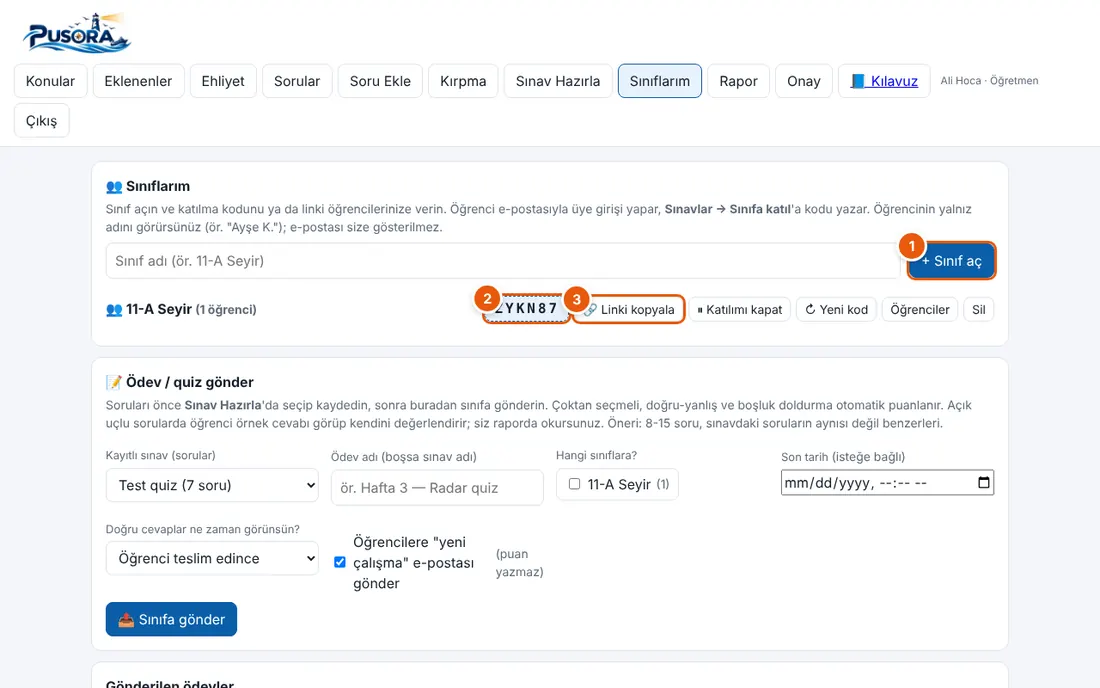
- 1Sınıf aç: Adını yazın (ör. 11-A Seyir) ve + Sınıf aç.
- 2Katılma kodu: 6 harflik kodu öğrencilerinize verin.
- 3Linki kopyala: WhatsApp ya da e-postayla gönderin; öğrenci linke dokununca kod kendiliğinden yazılır.
📱 QR kod: Sınıfın davet QR kodunu açar; öğrenciler kamerayla okutur, üye girişi yaptıktan sonra sınıfa katılır. Tahtaya yansıtabilir (🖨 Yazdır ile yazdırıp sınıfa asabilirsiniz) ya da 💬 WhatsApp'ta paylaş ile gönderebilirsiniz. ⏸ Katılımı kapat: Herkes katıldıktan sonra kodu kapatın (düğme ▶ Katılımı aç olur; kapalıyken yeni öğrenci katılamaz). ↻ Yeni kod: Kod yanlış yerlere yayıldıysa; eski kod ve link çalışmaz, katılmış öğrenciler sınıfta kalır. Öğrenciler: Listeyi görün, gerekirse Sınıftan çıkar. Sil: sınıfı siler.
Sınıf Panosu
Sınıflarım sayfasındaki 📣 Sınıf Panosu, sınıfınıza duyuru yazdığınız yerdir (sınav tarihi, hatırlatma, kaynak linki). Hangi sınıf? kutusundan sınıfı seçin, duyuruyu yazın (en çok 1500 karakter), isterseniz bir bağlantı ekleyip Duyuruyu paylaş'a basın. Öğrenci üye girişi yapınca duyuruyu Sınavlar ekranında “Sınıf duyuruları” başlığı altında görür. Pano tek yönlüdür: yalnız siz yazarsınız, öğrenciler okur; yanıt ya da yazışma yoktur, öğrenciler birbirini göremez. Yayındaki duyurularda 👁 kaç kişi gördü sayısı ve görmeyen öğrencilerin adları yazar; 📌 Sabitle duyuruyu üstte tutar, Sil kaldırır.
13Ödev / quiz gönderme
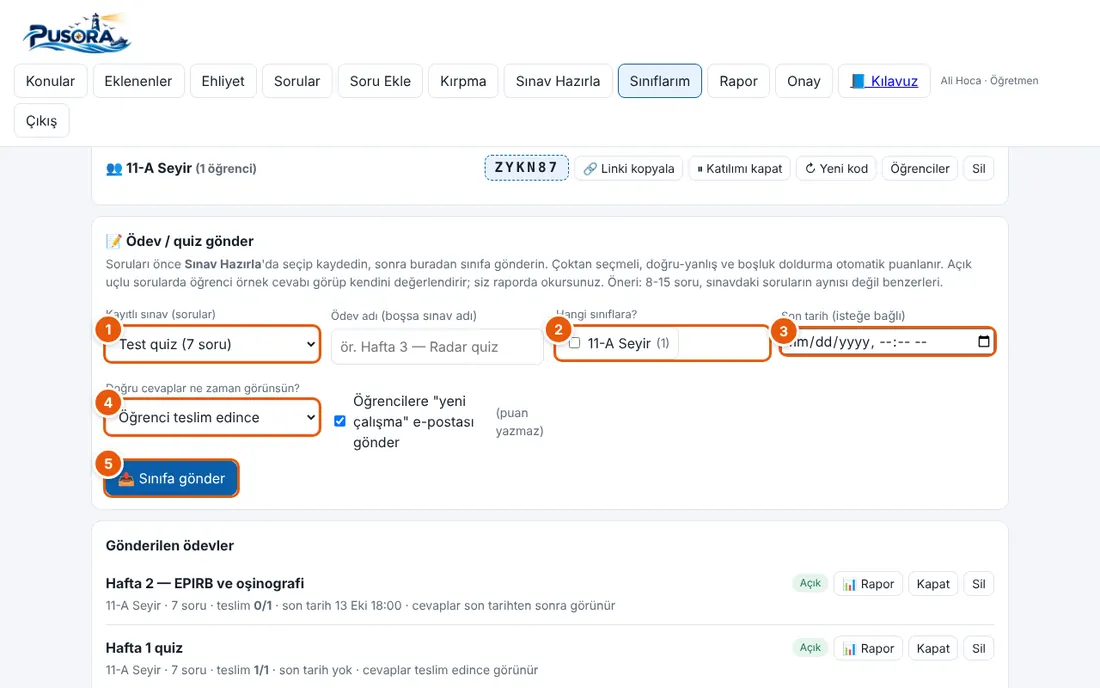
- Soruları önce Sınav Hazırla'da seçip kaydedin.
- 1Kayıtlı sınavı seçin (isterseniz ödeve ayrı bir ad verin).
- 2Bir ya da birkaç sınıf seçin.
- 3İsterseniz son tarih koyun. Yazdığınız saat Türkiye saatidir (14:00 yazarsanız 14:00 TR).
- 4Doğru cevaplar ne zaman görünsün? "Teslim edince" ya da kopyaya karşı "Son tarih geçince".
- 5📤 Sınıfa gönder. İsterseniz öğrencilere puan yazmayan bir bildirim e-postası gider.
Gönderilen ödevler listesinde Açık ya da Kapalı etiketi, sınıflar, soru sayısı, teslim sayısı, son tarih ve cevapların ne zaman görüneceği yazar. 📊 Rapor: ödev raporunu açar (bölüm 14). Kapat: artık teslim alınmaz ve cevaplar açılır; kapalı ödevde düğme Yeniden aç olur. Sil: ödev ve öğrenci cevapları geri dönülemez şekilde silinir.
14Ödev raporu
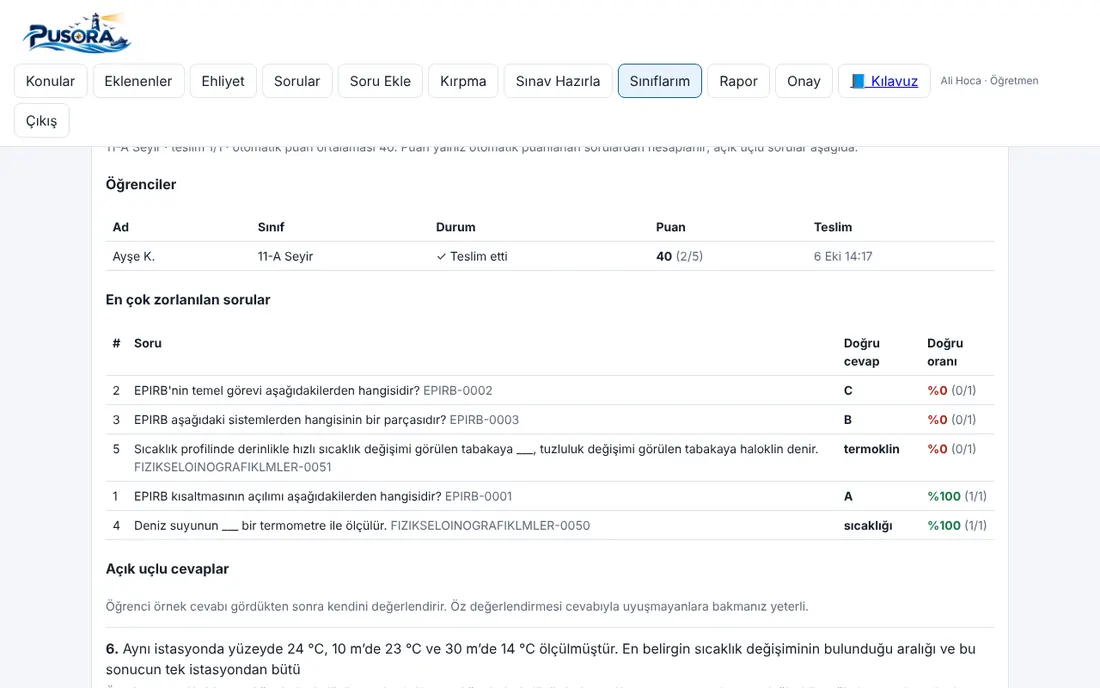
- Öğrenciler: Kim teslim etti, kim başladı, kim başlamadı; puanlar (doğru/otomatik soru sayısıyla) ve geç teslimler. Üstte teslim sayısı ve otomatik puan ortalaması yazar; puan yalnız otomatik puanlanan sorulardan hesaplanır.
- En çok zorlanılan sorular: Doğru oranı en düşükten yükseğe. Kırmızılar sınıfça tekrar edilmesi gereken konular.
- Açık uçlu cevaplar: Her öğrencinin cevabı ve kendine verdiği "Tam / Kısmen / Yanlış". Öz değerlendirmesi cevabıyla uyuşmayanlara bakmanız yeterli.
★Verimli kullanım ipuçları
- Haftada bir 8-15 soruluk kısa quiz, ayda bir uzun sınavdan daha kalıcı öğrenme sağlar.
- Sınavdaki soruların aynısını değil benzerlerini verin; öğrenci ezber yerine konuyu öğrenir.
- Karışım önerisi: ~%60 çoktan seçmeli, ~%30 boşluk doldurma, ~%10 açık uçlu.
- Açık uçlu soruya iyi bir örnek cevap ve 3-4 maddelik ölçüt yazın; öz değerlendirme işinizi azaltır.
- Rapordaki en çok yanlış yapılan sorulardan bir sonraki hafta yeni bir quiz hazırlayın.
- Aynı kayıtlı sınavı birden çok sınıfa tek seferde gönderin.
- Her soruyu doğru konuya bağlayın; öğrencinin konuya göre çalışması ve raporlar buna göre çalışır.
- "Benzer soru" uyarısı çıkarsa mevcut soruyu düzenlemeyi düşünün; havuz temiz kalır.
- Herkes katıldıktan sonra sınıf kodunu kapatın.
Aşağıdan sorununa dokun, çözümü açılır. Üstteki arama kutusuna birkaç kelime yazarak da bulabilirsin (ör. "kod gelmedi").
🎓 Öğrenciler
Giriş kodu e-postası gelmedi
- 1-2 dakika bekle.
- E-postanın Spam / Gereksiz ve Promosyonlar klasörüne bak.
- E-posta adresini doğru yazdığından emin ol; değilse E-postayı değiştir.
- Tekrar gönder'e bas (çok sık basarsan kısa bir süre bekletilir).
- Hâlâ gelmiyorsa öğretmeninden geçici kod iste ve girişte Kodum var'a bas.
"Kod hatalı" ya da "süresi doldu" diyor
Oturumum kapandı, tekrar giriş istiyor
Hesabımı nasıl silerim?
Sonuçlarım kayboldu
Sınıf kodum kabul edilmiyor
- Önce üye girişi yapmış olmalısın; misafir girişle sınıfa katılınamaz.
- Kodu harfi harfine yaz (6 karakter). O ile 0, I ile 1 kodlarda kullanılmaz.
- Öğretmenin katılımı kapatmış ya da yeni kod üretmiş olabilir; öğretmenine sor.
Ödevim listede görünmüyor
- 📝 Sınavlar'a gir; sayfa her açılışta ödevleri yeniler.
- Doğru sınıfa katıldığına bak (Sınıfa katıl bölümünde "Sınıfların: …" yazar).
- Öğretmenin seni sınıftan çıkarmış ya da ödevi silmiş olabilir.
Ödevde doğru cevapları göremiyorum
Ödevi yanlışlıkla teslim ettim / cevabımı değiştirmek istiyorum
Öğretmenimin sınav kodu çalışmıyor
Sınav sırasında internetim gitti
Ehliyet bölümü kilitli
Doğru yazdım ama yanlış saydı (boşluk doldurma)
👩🏫 Öğretmenler
Kayıt olurken onay beklemem gerekiyor mu?
14 günlük deneme nedir, bitince ne olacak? (yakında)
Turuncu tik nedir, nasıl alırım? (yakında)
Tik hakkım bitince verilerime ne olacak? (yakında)
Dümen paketi ne sağlayacak? (ödeme yakında)
Başvurum onay bekliyor / etkinleştirme kodu gelmedi
Soru kaydedilmiyor, kırmızı uyarı çıkıyor
Eklediğim soru konu ağacında görünmüyor
"Kırpma" menüsü kayboldu
"Benzer soru" uyarısı aldım
Yazdırınca sayfa düzeni bozuk
Öğrencim sınıfımda görünmüyor
Ödev e-postası öğrencilere gitmedi
Sildiğim sınavı geri getirebilir miyim?
Online sınavı yayınladım ama öğrenci giremiyor
Ödevi ya da sınıfı yanlışlıkla sildim
Fotoğraftan soru: okuma çok uzun sürdü / sonuç gelmedi
Fotoğraftan soru: fotoğraf yüklenmiyor / "açılamadı" diyor
- Desteklenen biçimler: JPG, PNG, WEBP; bir işe en fazla 12 sayfa eklenir.
- "Bu fotoğraf açılamadı" çıkarsa fotoğrafı yeniden çekin ya da galeriden başka bir kopyasını seçin.
- Bağlantı kesilirse yüklenen sayfalar korunur; bağlanınca Kaldığı yerden devam et'e basın.
Fotoğraftan soru: Yayınla "Cevap anahtarı gerekli" diyor
Fotoğraftan aynen aldığım soruları başkası göremiyor
"Aynı metinde bir soru zaten kayıtlı, eklenmedi" yazıyor
🧰 Meslek grupları (İSG, Adalet)
Başvurdum ama giremiyorum
- Başvurunuz yönetici onayına gider; onaylanmadan giriş açılmaz. Biraz bekleyin.
- Onaylanınca e-postanıza etkinleştirme kodu ya da bağlantısı gelir. Spam / Gereksiz klasörüne de bakın.
- Kodu girişte Kodum var'a yazıp şifrenizi belirleyin (ya da e-postadaki bağlantıyı açın).
- Şifrenizi belirledikten sonra Öğretmen girişi'nden e-posta + şifre ile girin.
- Kod gelmediyse ya da çalışmıyorsa yöneticiden yeni kod isteyin.
Sadece örnek soruları görüyorum
İSG Soruları menüsünü göremiyorum
- Bu menüyü yalnız yönetici ve İSG uzmanı görür. Diğer öğretmenler ve öğrenciler göremez.
- İSG uzmanıysanız Öğretmen girişi (e-posta + şifre) ile girdiğinizden emin olun. Menü Ehliyet'in hemen altında durur.
- İSG uzmanı olarak giriş yapmıyorsanız başvurunuzun onaylandığını yöneticiden öğrenin.
- Sayfayı yenileyin (Ctrl+F5).
Adalet'te soru yok / bir konu boş görünüyor
Görevde Yükselme menüsünü göremiyorum
- Bu menüyü yalnız yönetici, Zabıt Katibi ve Diğer unvanlı Adalet üyesi görür. Zabıt Katibi adayı görmez; onun menüsü KPSS'dir. İSG üyesi İSG'yi görür; diğer öğretmenler ve öğrenciler göremez.
- Zabıt Katibiyseniz Öğretmen girişi (e-posta + şifre) ile girdiğinizden emin olun. Girişte doğrudan Görevde Yükselme ekranı açılır.
- Yönetici ya da başka bir öğretmen hesabıyla girdiyseniz menü İSG Soruları'nın hemen altındadır.
- Başvurunuzun onaylandığını yöneticiden öğrenin; sonra sayfayı yenileyin (Ctrl+F5).
Yazı İşleri sorularını göremiyorum
- Ana ekranda erişim durumunuza bakın. "Tam erişiminiz yok: yalnız ÖRNEK sorular" yazıyorsa yalnız ÖRNEK etiketli sorular açıktır; Denemeler kilitli görünür.
- Tam erişim yönetici tarafından verilir (süresiz ya da 30 gün). Yöneticiye yazın; erişim verilince sayfayı yenileyin.
- Erişiminiz varsa bir konuya tıklamış olabilirsiniz: o zaman yalnız o konunun soruları listelenir. Aynı konu satırına yeniden tıklayın, tüm konular döner.
- Denemeler sekmesinde şimdilik "ilk deneme hazırlanıyor" yazar; hazırlanınca Aç / Yazdır ile açılacak.
KPSS menüsünü göremiyorum
- KPSS menüsünü yönetici, Zabıt Katibi adayı ve Diğer unvanlı Adalet üyesi görür. Zabıt Katibi yalnız Görevde Yükselme'yi görür; diğer öğretmenler ve öğrenciler KPSS'yi göremez.
- Adalet üyesiyseniz Öğretmen girişi (e-posta + şifre) ile girdiğinizden emin olun. Zabıt Katibi adayıysanız girişte doğrudan KPSS ekranı açılır.
- Yönetici ya da başka bir hesapla girdiyseniz menü Görevde Yükselme'nin hemen altındadır.
- Unvanınız yanlış seçildiyse yöneticiye yazın. Sonra sayfayı yenileyin (Ctrl+F5).
KPSS bölümü boş görünüyor
Aday sınavı linkine tıkladım ama giremiyorum
- Önce Öğretmen girişi ile (e-posta + şifre) kendi İSG / Adalet hesabınızla girin; link sonra bilgi ekranını açar.
- Öğrenci ve yönetici hesabı aday sınavına giremez.
- Erişiminiz yoksa ya da bittiyse yöneticiden erişim isteyin (bkz. bölüm 3).
- Sınav sizin grubunuza ya da unvanınıza kapalı olabilir; yöneticiye sorun.
- Sınav kapanmış olabilir; yöneticiden yeni kod isteyin.
Aday sınavında internetim gitti / sayfa yenilendi
Aday sınavına yeniden girmek istiyorum
"Sonra bak" ne işe yarar?
"Sorular" düğmesi ne?
Sınav sırasında sayfayı yenilersem ne olur?
Neden doğru-yanlış / açık uçlu sorular çevrimiçi sınavda yok?
Öğretmen formunda "İSG uzmanıyım" seçeneği yok
🧭 Herkes için
Sayfa eski görünüyor ya da bir düğme çalışmıyor
- Sayfayı yenileyin (telefonda aşağı çekin; bilgisayarda F5).
- Olmazsa zorla yenileyin: Ctrl+F5 (Mac: Cmd+Shift+R).
- Tarayıcınızın güncel olduğundan ve JavaScript'in açık olduğundan emin olun (Chrome, Edge, Safari, Firefox).
Formüller düz yazı gibi görünüyor ($x^2$ gibi)
Pusora'yı telefonda uygulama gibi kullanmak istiyorum
iPhone (Safari): pusora.com'u açın → alttaki Paylaş düğmesi → Ana Ekrana Ekle.
Artık simgesine dokunarak açabilirsiniz. Yüklediğiniz Pusora uygulaması açıkken yeni sürüm çıkarsa ekranda “Yeni sürüm var. Yenile” şeridi görünür; hazır olduğunuzda Yenile'ye basın (kaydedilmemiş çalışmanız kaybolmasın diye kendiliğinden yenilenmez; Sonra şeridi kapatır).
Yasal sayfalar nerede?
Kişisel verilerim ne oluyor?
Fotoğraflar ve sonuçlar ne kadar saklanır?
- Fotoğraftan soru: kitap sayfası fotoğrafları, iş kaydedilmişse ya da iptal edilmişse 30 gün, hata verdiyse ya da bekliyorsa 14 gün sonra silinir. Soru metinleri ve okuma sonuçları silinmez.
- Aday sınavı sonuçları: sınav bittikten 365 gün sonra kişisel bilgilerden arındırılır (anonimleştirilir). Kimin girdiği görünmez, toplu istatistik kalır.
- Bu temizlik her gün 03:40'ta (Türkiye saati) kendiliğinden yapılır; bir şey yapmanız gerekmez.
Koyu temada şekil neden beyaz kutu içinde?
Soru görseli (şekil) görünmüyor
İletişim: "üye girişi gerekir" diyor
İletişim: dosya eklenmiyor
İletişim: yanıtı nerede görürüm?
Sorunum burada yok
★Kılavuzda neler yeni?
Son güncelleme: 4 Kasım 2026
- 4 Kasım 2026 (Sınav Merkezi): Yan menüde Soru Havuzu, Soru Yaz, Sınav Hazırla, Online Sınavlarım, Etüt Merkezi ve MEB Senaryolu Yazılı artık Sınav Merkezi adlı açılır başlığın altında toplandı; Evrak Çantası başlığın dışında kaldı. Telefondaki alt çubuk değişmedi.
- 4 Kasım 2026 (PDR Rehberlik): Üret grubuna PDR Rehberlik eklendi. Arama kutusu ve kategori çipleriyle Sınıfım, Sınıf Risk Haritası, BEP Hazırla, Tutanak Tut, Sınıf Rehber Öğretmeni ve Sınıf Rehberlik Raporu'na tek ekrandan ulaşırsınız; Son kullandıklarım ve cihazda tutulan Bugün yapılacaklar listesi de vardır. Yalnız onaylı öğretmenler ve yönetici görür. Ayrıntı: PDR Rehberlik.
- 2 Kasım 2026 (MEBBot Masa): MEBBot Masa sadeleşti: solda Son duyurular, sağda sakin Bugün kartı; teknik durum sayıları ve renkli çubuk Masa'dan kalktı. Yönetici için erişilemeyen/eksik kaynaklar Kaynaklar › Kontrol edilecekler bölümüne taşındı; açık/koyu tema düğmesi eklendi.
- 3 Kasım 2026 (Sınıfım öğrenci takibi): Sınıfım → Öğrenci listesi artık bir takip tablosu: arama, süzgeç çipleri (Görüşme var, Yakın takip, BEP, Veli görüşmesi bekliyor…), çoklu seçim ve toplu işlem (görüşme planla, takip düzeyi, A4 liste), sağda öğrenci kartı (işaretler, görüşme planı, kısa gözlem/görüşme notları ve hazır başlangıç cümleleri, Risk Haritası'na ekleme, Tutanak Tut ve BEP kısayolları). Her şey yalnız bu cihazda, parolayla şifreli kalır; sunucuya gitmez.
- 3 Kasım 2026 (Sınıfım yönetici hesabında): Sınıfım artık yönetici hesabında da açılır (okulda öğretmenlik yapan yöneticiler için). Yeri: Öğretmen Evrakları → Sınıfım. Veriler yine yalnız bu cihazda, parolayla şifreli tutulur.
- 3 Kasım 2026 (Ödeyen adı): Ödeme bildirimi ekranında (havale/EFT sonrası Ödemeyi yaptım) artık ödemeyi yapan kişinin adı soyadı yazılabilir (öğrenci 18 yaşından küçükse veli). Banka kaydındaki gibi yazmak onayı hızlandırır; yönetici bu adı ödeme ayrıntısında görür.
- 3 Kasım 2026 (Veli beyanı ve e-posta uyarısı): Giriş ve ödeme ekranlarındaki onay kutusu artık 18 yaşından küçükler için "aydınlatma metnini velimin haberi ile onaylıyorum" der. E-posta gönderiminde sorun olursa öğrenci ekranda uyarılır; yönetici, Yönetim ekranında son 24 saatte gönderilemeyen kod sayısını görür.
- 3 Kasım 2026 (Üyelere gün atama): Yönetim → Üyeler kartında her öğretmenin altında Dümen süresi satırı çıktı: kalan gün, +7 / +14 / +30 / +365 hızlı düğmeleri ve Özel… (gün sayısı ya da bitiş tarihi). Her değişiklik için kısa bir not yazılır, onay özeti eski ve yeni bitişi gösterir ve Geçmişte kim/ne zaman/kaç gün görünür. Birden çok öğretmeni işaretleyip yapışkan çubuktan toplu gün atayabilirsiniz; Süresi yakında dolanlar filtresi vardır. Yalnız yönetici yapabilir; en çok bugünden 730 gün sonrasına kadar.
- 3 Kasım 2026 (İSG yöneticisi): Yönetim → Üyeler kartında üyelerin yanında İSG yöneticisi yap düğmesi çıktı. Bu rol Yönetici yap'tan farklıdır: kişi yalnız İSG alanındaki konulara soru yazıp yükleyebilir; üyeleri, ödemeleri ve diğer alanları göremez. Geri almak için İSG yöneticiliğini kaldır.
- 3 Kasım 2026 (Fiyat güncellemesi): Öğretmen paketi Dümen yıllık 399 TL oldu (aylık 59 TL değişmedi; yıllıkta aylığa göre yaklaşık %44 daha uygun). Öğrenci paketi 199 TL/yıl, Görevde Yükselme ve İSG öğrencisi 299 TL/yıl. İndirim kodu ve kampanya uygulanmaz; ödeme şimdilik havale/EFT ve yönetici onayıyla alınacak (henüz açık değil).
- 3 Kasım 2026 (Ders seçimi): Birden çok dersi olan bölümlerde (ör. Kültür Dersleri) öğrenci kategoriye girince önce Hangi dersi çalışacaksın? kartlarını görür; bir derse dokununca yalnız o dersten 10 soru gelir. Karışık çalış ikinci sırada kaldı ve tüm derslerden karıştırır. Bölüm kartının alt yazısı artık yalnız gerçekten soru bulunan dersleri sayar.
- 3 Kasım 2026 (Öğrenci girişi ve sınıf adı): Bu cihazı hatırla artık 14 gün (kullandıkça uzar; ilk girişten en çok 30 gün). Sınıfa katılırken adının yerine e-posta, telefon ya da uzun numara yazılamaz; aynı sınıfta aynı ad varsa öğretmen listesinde ikincisi Ayşe K. (2) gibi numaralanır.
- 3 Kasım 2026 (Günlük hedef ve seri): Öğrencinin ana ekranında Günlük hedef kartı çıkar: bugün kaç soru çözdüğünü gösterir (varsayılan hedef 10; Hedefi değiştir ile 5, 10 ya da 20 seçilir) ve hedefi tamamladığın günleri üst üste sayan 🔥 seri tutar. Bugün hedefi henüz tamamlamadıysan seri bozulmaz, dünden geriye sayılır. Yalnızca gün başına çözülen soru sayısı tutulur; üye öğrencide hesabına eşitlenir.
- 3 Kasım 2026 (Hoş geldin kartı): Yeni üye öğrencinin ana ekranında, henüz sınıfa katılmadıysa Hoş geldin kartı çıkar: öğretmenin verdiği sınıf kodunu ve adının baş harfini yazıp Sınıfa katıl'a basarsın; kodun yoksa Şimdilik kodum yok ile kapatırsın. Ödevlerin ve duyuruların sınıfa katılınca görünür.
- 2 Kasım 2026 (Öğrenci hesabı): Üye öğrenci artık ☰ menüden Hesabımı sil ile hesabını ve verilerini kendisi silebilir (e-posta koduyla doğrulanır). Giriş ekranındaki oturum süresi açıklaması düzeltildi (Bu cihazı hatırla ile 7 gün, kullandıkça uzar) ve onay kutusuna 18 yaş altı için veli ifadesi eklendi.
- 2 Kasım 2026 (Sınıfım): Öğretmen Evrakları altına Sınıfım eklendi: sınıf listeleri, dersler ve not tablosu (1./2. dönem, ortalama) yalnız cihazınızda parolayla şifreli tutulur; şifreli yedek (.pusorasinif) indirilir/yüklenir. Listeyi Sınıf Risk Haritası'na, Sosyal Kulüpler'e (sayı), panoya, Excel/CSV'ye, A4 yazdırmaya ve yoklama çizelgesine aktarabilirsiniz. Eski Sınıfım / Telafi menüsü artık Telafi adını taşır (işlevi aynı). Ayrıntı: 10x.
- 2 Kasım 2026 (Dümen fiyatı ve deneme süresi): Öğretmen paketi Dümen artık aylık 59 TL, yıllık 499 TL (yıllıkta aylığa göre yaklaşık %30 daha uygun; indirim koduyla aylık 49 TL, yıllık 399 TL). Onaysız kayıtta deneme süresi 14 gün oldu. Ödeme ve onaysız kayıt henüz açık değildir; fiyatlar sayfalarda, sözleşme ve bilgilendirme metinlerinde aynıdır.
- 2 Kasım 2026 (Elektrik yıllık planları): Öğretmen Evrakları › Yıllık Planlar listesine Elektrik-Elektronik Teknolojisi alanının 27 dersinin planı eklendi (9., 10. ve 11. sınıf; her biri Word ve PDF). Elektrik öğretmeni bu planları, Denizcilik öğretmeni kendi alanının planlarını görür; birbirinin planına ulaşamaz. Planların son sayfasında kırmızı yazıyla “Türkiye Yüzyılı Maarif Modeli’ne göre düzenlenmiştir.” ibaresi vardır. Plan bilgileri kartına yazdığınız okul, öğretmen ve müdür adları Elektrik planlarının Word dosyasında da imza bölümüne yazılır.
- 2 Kasım 2026 (Sınav ve soru): Cevap anahtarı sayfasında Soru Kapsam Dağılımı artık küçük puntolu ve aynı öğrenme birimi ile konu tek satırda birleşik gösterilir; çoğu sınavda cevap anahtarı ile kapsam tek sayfaya sığar (basılı kâğıtta havuz kimliği sütunu yer almaz). Sınav Hazırla'daki Konu seçici listesinin boş açılması düzeltildi. Elektrik-Elektronik alanına Teknik Resim dersi (Teknik Resmin Temel Kavramları, Geometrik Çizimler, Görünüş Çıkarma ve Kesit İşlemi) ve ilk soruları eklendi; çizim sorularında öğrenciye verilen şekil soru görseli olarak görünür. Ders, öğrenme birimi ve konu eklemek yalnız yöneticidedir; öğretmenin ekranında “+ Yeni…” seçeneği görünmez.
- 1 Kasım 2026 (Açık uçlu + soru başına konu): Soru Yaz › PDF / görselden kırp ve toplu görsel yüklemede yeni Soru türü anahtarı (Çoktan seçmeli / Açık uçlu; açık uçluda şık ve doğru cevap istenmez, isteğe bağlı Puanlama notu), her kartta soru başına konu (Değiştir, Önceki soruyla aynı, Seçililere / Tümüne konu ata), konusuz soru varken yükleme kapalı, yükleme öncesi özet ve sonrası kalıcı özet kartı (Konuyu aç). Yüklenen soru seçilen dersin, öğrenme biriminin konusu altında görünür.
- 30 Ekim 2026 (genel güncelleme): Kılavuz baştan sona gerçek ekranlarla karşılaştırılarak güncellendi. Ders Programı'ndaki zil ve zaman ayarlarının açıklaması yenilendi; Paketler ve Fiyatlar, Profilim ve İletişim düğmelerinin menüdeki yerleri ile oturumun açık kalma süresi düzeltildi.
- 30 Ekim 2026 (Üyelik, deneme ve tik) — yakında: Onaysız kayıt (e-posta koduyla), 14 günlük deneme, süre sonunda salt okunur hesap ve turuncu tik başvurusu hazırlandı ama henüz açık değildir; açıldığında burada duyurulacak. Bugün öğretmen hesabı eskisi gibi başvuru → onay → kod ile açılır ve mevcut hesaplar sınırsız çalışır. Ayrıntı: bölüm 10w.
- 30 Ekim 2026 (İletişim): Sol menüye İletişim eklendi (öğrencide ☰ menüde Bize yaz): öneri, şikayet, talep ya da hata yazın, ekran görüntüsü / belge ekleyin, PUS-XXXXXX takip numarasıyla durumu ve yanıtı Taleplerim'den izleyin. Yazarken kılavuzdan uyan maddeler önerilir; sağda Son yapılanlar listelenir. Ayrıntı: bölüm 10v.
- 29 Ekim 2026 (Ders Programı): Zil ve zaman ayarları yenilendi: özet çubuğu, hazır zil planı düğmeleri, ölçekli gün şeridi, gruplanmış ayar alanları ve doğrulamalı zil çizelgesi. Ders programı ekranında bölüm başta kapalıdır, tek tıkla açılır.
- 27 Ekim 2026 (Sınıfım / Telafi): Öğretmen Evrakları altına Sınıfım / Telafi eklendi: kâğıt sınavın sonuçlarını Excel/CSV ile yükleyin ya da elle girin; ısı haritası zayıf kazanımları gösterir ve soru havuzundan Destekli / Standart / İleri telafi kâğıtları ile çıkış bileti hazırlar (Word + PDF, cevap anahtarı yalnız öğretmen nüshasında). Öğrenci adı saklanmaz, veriler yalnız bu cihazdadır. Ayrıntı: Sınıfım / Telafi.
- 26 Ekim 2026: İME yıllık takvim evrağı yeni tasarıma geçti: Aylık ızgara (varsayılan) ve Şerit görünümü, resmî tatil ve ek tatil işaretleri, tek A4 yatay sayfa.
- 26 Ekim 2026: Uygulama açıkken yeni sürüm çıkınca ekranda Yeni sürüm var. Yenile şeridi görünür; otomatik yenilenmez, Yenile'ye siz basarsınız.
- 26 Ekim 2026: Dilekçe Oluştur › Görev ve Nöbet: Kalfalık ve ustalık sınavlarında görev almama bildirimi dilekçesi eklendi (72 hazır dilekçe).
- 26 Ekim 2026 (Öğrenci Bilgi Formu): Evrak Çantası'na şifreli Öğrenci Bilgi Formu eklendi (7 alan, fotoğraf yok; Excel/Word/PDF/CSV ile toplu içe aktarma; Word, Excel ve PDF çıktı).
- 25 Ekim 2026 (İME görev formu): İME Model 1 görev formu yeni düzene geçti (iki çerçeveli yarı, tek A4 yatay sayfa); Bilgi Giriş'e Karekod ekle (Ctrl+V; her ay yeni karekod eskisinin yerine geçer), İşyerleri sekmesine sözleşmeli / sözleşmesiz çırak sayısı ve Kaydet düğmesi eklendi. İME verisi artık çıkış yapsanız da bu cihazda kalır; ortak bilgisayarda Bu cihazdaki verileri sil kullanın.
- 25 Ekim 2026 (İME düğme düzeltmesi): İME ekranının üstüne Excel/Word listesinden yükle düğmesi eklendi; yedek düğmeleri Yedeği dosyaya kaydet ve Yedekten geri yükle (.json) olarak yeniden adlandırıldı. Yedek düğmesine yanlışlıkla bir Excel/Word dosyası seçilirse toplu yükleme sihirbazı kendiliğinden açılır.
- 25 Ekim 2026 (ek güncelleme): Soru Yaz › PDF / görselden kırp: Cevapları toplu gir (ör. 1A 2C 3B; önce önizleme, sonra onay, Geri al ile döndürme), seçili soru sayısını gösteren alt çubuk, çok büyük PDF için uyarılar ve yükleme yarıda kesilirse Kaldığı yerden devam.
- 25 Ekim 2026: İME ekranında Öğrenciler ve İşyerleri sekmelerine Excel/Word listesinden yükle eklendi: .xlsx ve .docx dosyasındaki sütunlar otomatik tanınır, kayıtlar önizlenip onayınızla eklenir; dosya yalnız bu cihazda okunur, sunucuya gitmez. Görev formu işletme başına hazırlanır; bir işletmede 5'ten fazla öğrenci varsa form ikinci sayfaya bölünür.
- 23 Ekim 2026 (üçüncü güncelleme): Rapor ekranı yenilendi: üstte "Ne yapmalıyım?" kartları (sorun, ilgili sorular, güven düzeyi, önerilen eylem), konu başarısı çubukları ve zor sorulardan pekiştirme seti. Değerler platform geneli, tüm zamanlar içindir ve kişisel veri içermez; az çözümlü sorularda yüzde yerine ham sayı gösterilir. Eski görünüm için ekrandaki Eski görünüme dön bağlantısı kullanılabilir. Uygulamayı yükle düğmesi (üst çubukta, yalnız öğretmen ve yönetici hesabında) Pusora'yı bilgisayarınıza ya da telefonunuza uygulama olarak yüklemenizi sağlar; ortak bilgisayarda yüklemeyin.
- 23 Ekim 2026 (ikinci güncelleme): Onay ekranı yenilendi: solda kayıt listesi, sağda seçili kaydın ayrıntısı; Tümü, Sorular, Başvurular, İstekler sekmeleri sayaçlıdır. Üstte "Bugün ne yapmalıyım?" özeti görünür. Yanlış işlemi önlemek için: belge incelenmeden onay kilitlidir, ret için gerekçe zorunludur, verdiğiniz karar 8 saniye sonra gönderilir ve bu sürede Geri al yapabilirsiniz (8 saniye içinde sayfadan ayrılırsanız karar gönderilmez). Kısayollar: A onayla, R reddet. Eski görünüm için ekrandaki Eski görünüme dön bağlantısını kullanabilirsiniz.
- 23 Ekim 2026: Soru Yaz ekranının görünümü yenilendi: soldaki adım kartları (Konum, Bölüm, Zorluk), sağda sürekli görünen "Bu soru nereye gidecek?" özet kartı (konum, kilit durumu, konudaki toplam soru ve kolay/orta/zor dağılımı), renkli zorluk kartları ve zorluk renk şeritli pano kartları. Çalışma şekli değişmedi; üstteki sekmeler (Yazarak ekle, PDF / görselden kırp, Fotoğraftan) aynı.
- 22 Ekim 2026: Sınıf Risk Haritası sayfası eklendi (Öğretmen Evrakları › Sınıf Risk Haritası; yönetici ve onaylı öğretmen): toplu öğrenci yapıştırma, kartla giriş (Ctrl+Enter), canlı resmî matris özeti ve TOPLAM, 3+ riskli uyarısı, resmî form düzeninde Excel (.xlsx) çıktısı; veriler yalnız cihazda kalır (bkz. bölüm 10t).
- 21 Ekim 2026 (dördüncü güncelleme): Mevzuat uyarıları (zil paneli): değişiklik kartında yalnız değişen kısım kısa gösterilir, bilgisayar dili kalıntıları ayıklanır. Kartın üzerinde el imleci çıkar; çift tıklayınca ilgili maddeye gidilir (Haklarım'da yoksa resmî kaynak yeni sekmede açılır).
- 21 Ekim 2026 (üçüncü güncelleme): Yönetici menüsü artık ekranın altında yatay bir şerit olarak açılır (yönetici hesabıyla, bilgisayar genişliğinde). Beğenmezseniz şeritteki Dikey düzene dön düğmesiyle eski menüye dönebilirsiniz. Ehliyet, İSG Soruları, Görevde Yükselme, KPSS ve Soru Portföyüm de bu şeride taşındı (alt menüler şeridin üstünde açılır); soldaki dikey menüde yalnız öğretmenlerin kullandığı uygulamalar kalır. Onay düğmesindeki rakam bekleyen istek sayısını gösterir. Ekran 1000 pikselden darsa eski dikey menü kullanılır. Öğretmen menüsünden Soru Portföyüm kaldırıldı.
- 21 Ekim 2026 (ikinci güncelleme): Soru Yaz yeni editör düzenine geçti: sayfa içinde kâğıt görünümlü editör, konum paneli, sabit Yükle çubuğu ve canlı kontrol uyarıları. Profilim: yönetici PIN ile girenler de kendi profilini düzenleyebilir.
- 21 Ekim 2026: Profilim sayfası eklendi (menünün alt çubuğunda, Kılavuz'un üstünde): kimlik kartı, kısa biyografi, Instagram/YouTube/LinkedIn köprüleri ve "başkası nasıl görür" önizlemesi. Profil yalnız size görünür; herkese açık yayın yoktur. Soru Yaz: konum kilidi, "Yükle ve sıradaki" (Ctrl+Enter) ve oturum sayacı eklendi.
- 20 Ekim 2026: Paketler ve Fiyatlar sayfası yenilendi: Rıhtım (ücretsiz), Dümen (öğretmen için, aylık 69 TL / yıllık 599 TL) ve Seyir (yakında) durakları, aylık-yıllık anahtarı, Öğrenci/Öğretmen sekmeli özellik listesi. Öğrenci paketi (yalnız yıllık): okul öğrencileri 99 TL, Görevde Yükselme ve İSG öğrencileri 199 TL; yakında. Şimdilik Pusora ücretsizdir; ödeme alınmaz.
- 19 Ekim 2026: Sosyal Pano çalışmaya başladı (Üret › Sosyal Pano; yalnız öğretmen ve yönetici): kendi sınavınızın cevapsız kopyasını paylaşın, meslektaşlarınızın paylaşımlarını keşfedin, kaydedin, kendi hesabınıza kopyalayın ya da bildirin. Ayrıntı: Sosyal Pano bölümü.
- 20 Ekim 2026: Sınıf Rehberlik Raporu sayfası eklendi (Öğretmen Evrakları › Sınıf Rehberlik Raporu; yönetici ve onaylı öğretmen): I. Dönem Sonu / II. Dönem Sonu / Yıl sonu raporu, ay kartları ve hazır öneriler, kendiliğinden yönetici özeti, katılım ve öğrenci adı denetimi, canlı A4 önizleme, Word (.docx) ve PDF; veriler cihazda kalır (bkz. bölüm 10q).
- 19 Ekim 2026: Tutanak Tut sayfası eklendi (Öğretmen Evrakları › Tutanak Tut; yönetici ve onaylı öğretmen): olay türü kartları, canlı yorum/kanaat uyarısı, 20 hazır metin, en az 2 imzalı canlı A4 önizleme, Word (.docx) ve PDF, cihazda kayıt; veriler cihazda kalır (bkz. bölüm 10o).
- 18 Ekim 2026: Yazılı Kâğıdı Teslim sayfası eklendi (Öğretmen Evrakları › Yazılı Kâğıdı Teslim; yönetici ve onaylı öğretmen): yıl sonunda sınav kâğıtlarını okul idaresine teslim tutanağı; tablo, toplam ve yazıyla toplam kendiliğinden, canlı A4 önizleme, Word (.docx), PDF ve CSV (bkz. bölüm 10n).
- 17 Ekim 2026: Sınıf Rehber Öğretmeni sayfası eklendi (Öğretmen Evrakları › Sınıf Rehber Öğretmeni; yönetici ve onaylı öğretmen): yıl çizgisi, Sınıf Kartı ve sihirbaz, eksik bilgi paneli, evrak arama, sınıf listesi Word/yazdır, JSON yedek; veriler cihazda kalır (bkz. bölüm 10m).
- 16 Ekim 2026: BEP sayfası eklendi (Öğretmen Evrakları › BEP; yönetici ve onaylı öğretmen): Dosya masası ve Rehberli doldur biçimleri, tanıya özel öneriler, UDA/KDA hedef panosu, kural tabanlı denetim, çoklu öğrenci dosyası, Word (.docx), .doc ve A4 yazdır. Bilgiler yalnız bu cihazda tutulur.
- 16 Ekim 2026: Sosyal Kulüpler sayfası eklendi (Öğretmen Evrakları › Sosyal Kulüpler; yönetici ve onaylı öğretmen): aramalı kulüp listesi, tek seferlik kulüp bilgileri, sekiz kulüp evrakı (canlı A4 önizleme, Word, PDF/Yazdır, hepsini ZIP indir), teyit rozetleri ve dayanak satırları (bölüm 10k).
- 15 Ekim 2026: Ders Programı sayfası eklendi (Öğretmen Evrakları › Ders Programı; yönetici ve onaylı öğretmen): kurulum sihirbazı, otomatik ve elle ders dağıtımı, öğretmen/sınıf/çarşaf programı, Benim programım, PDF ve Word çıktısı, yedek dosyası (bölüm 10i).
- 15 Ekim 2026: Menü düzeni değişti: Öğretmen Evrakları ve Haklarım artık Üret bölümünün en üstünde; Çalış bölümü meslek/kültür öğretmenlerine görünmez (yönetici, İSG uzmanı ve Adalet üyeleri için değişmedi).
- 14 Ekim 2026: Günlük Plan sayfası eklendi (Öğretmen Evrakları › Günlük Plan; yönetici ve onaylı öğretmen): yıllık plan haritası, kural tabanlı ders akışı taslağı, canlı A4 önizleme, Word indirme ve PDF için yazdırma (Öğretmen sekmesi, bölüm 10e). Ana Sayfa'daki Günlük Plan Oluştur kartı artık bu sayfayı açar.
- 13 Ekim 2026: MEBBot kaynak izleme panosu eklendi (Üret menüsünde Sosyal Pano'nun altında; öğretmen ve yönetici). Kaydedilmiş veriyi gösterir; tarama ve zamanlayıcı yoktur.
- 13 Ekim 2026: Zorluk sayfası yenilendi (yalnız yönetici): özet kartlar, Dikkat gerektirenler paneli, hedef çizgili çubuklar, Alan › Dal › Ders akordeonu, arama ve süzgeçler (Yalnız yönetici bölümü).
- 13 Ekim 2026: Menüdeki Konular düğmesinin adı Soru Portföyüm oldu (öğretmen ve yönetici; Yönetim bloğunun altında). Alan › Dal › Ders › Öğrenme Birimi › Konu ağacı, sorularınız ve ortak havuz aynen bunun altında açılır; ayrı boş "Soru Portföyüm" sayfası kaldırıldı.
- 13 Ekim 2026: Online Sınavlarım sayfası (Üret menüsü; öğretmen ve yönetici): sınav kartları, yayın durumu, Çöp Kutusu ve Geri Al, Sınıflarım özeti, Analiz ve Rapor (Öğretmen sekmesi, bölüm 10a).
- 12 Ekim 2026: Turuncu tema; üst çubuk (menü düğmesi, "Pusora › sayfa" yolu, TR | EN, gündüz/gece); alt menüleri akordeon gibi açılıp kapanan dinamik menü; Yıllık Planlar artık Word ve PDF; MEB Senaryolu Yazılı (liste ve form, yakında dolacak) ve Sosyal Pano menüleri; Zorluk menüsü yöneticiye özel Yönetim grubunda (Öğretmen sekmesi, bölüm 7).
- 11 Ekim 2026: Saatler Türkiye saatiyle gösterilir ve girilir (UTC+3, yıl boyu; bölüm 11 ve 13). İSG Denemesi 2 hediye deneme oldu: erişimi olmayan İSG üyesi de görür (bölüm 3). Fotoğraf ve aday sonucu saklama süreleri ile günlük 03:40 temizlik Sorun giderme'de ("Fotoğraflar ve sonuçlar ne kadar saklanır?"). Soru görselleri kısa süreli bağlantıyla gösterilir ("Soru görseli görünmüyor").
- Fotoğraftan soru ekleme (öğretmen ve İSG uzmanı): kitap sayfasını fotoğraflayın, Soru Robotu okusun; soruları aynen ya da kalıbı değiştirerek ekleyin. Videolu anlatım, adım adım rehber, telif notu ve sorun giderme maddeleri (Öğretmen sekmesi, bölüm 9a).
- Yeni çevrimiçi sınav ekranı ve yayın paneli: tek soru kartı, Sonra bak, Soru listesi, Sınavı bitir özeti, klavye kısayolları (Öğrenci sekmesi, bölüm 7); yayın panelinin alanları (Öğretmen sekmesi, bölüm 11). Saatler Türkiye saatidir.
- Çevrimiçi aday denemesi: İSG / Görevde Yükselme / KPSS adayları için kodlu ve linkli deneme; yönetici yayınlar, aday süreli çözer (Öğretmen sekmesi, bölüm 11).
- KPSS menüsü (Adalet): Katip adayları için KPSS Ortaöğretim, Ön Lisans ve Lisans. Zabıt Katibi adayı girince doğrudan KPSS ekranı açılır; konu listesi yakında eklenecek (Öğretmen sekmesi, bölüm 6).
- Görevde Yükselme (Adalet): Yazı İşleri Müdürlüğü için çalışma soruları ve 80 soruluk denemeler. Zabıt Katibi girince doğrudan bu ekran açılır (bölüm 5).
- Meslek grupları ve erişim: İSG ve Adalet için başvuru ve onay (bölüm 2); erişimin nasıl verildiği, ÖRNEK etiketli sorular ve ileride ücretli olacak düzen (bölüm 3).
- İSG Soruları menüsü: Çalışma soruları, testler, denemeler ve İSG uzmanının sadeleşen menüsü (bölüm 4).
- Soru görünümü: Okuma parçalı sorular, vurgulu NOT / SÖYLENEMEZ ve açık uçlu sorularda rubrik (Soru ekleme bölümü).
- Sorun giderme: "KPSS menüsünü göremiyorum", "KPSS bölümü boş görünüyor", "Görevde Yükselme menüsünü göremiyorum" dahil yeni soru-cevaplar.
Aramana uyan bir şey bulamadık. Başka kelimelerle dene ya da Sorun giderme sekmesine bak.